Giáo trình Sửa chữa Máy tính Nâng cao nghề Kỹ thuật Lắp ráp và Sửa chữa Máy tính

Dưới đây là meta tags cho bài viết 'Giáo trình Sửa chữa Máy tính Nâng cao: Laptop': { "ai_description": "Giáo trình sửa chữa máy tính nâng cao tập trung vào

Người đăng

Ẩn danh

Thể loại

Giáo trình

2013

159
1
0

Phí lưu trữ

45 Point

Tóm tắt

I. Tổng quan về giáo trình sửa chữa máy tính nâng cao

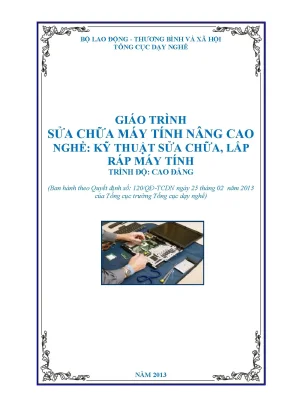
Giáo trình sửa chữa máy tính nâng cao là tài liệu đào tạo chính thức thuộc chương trình nghề Kỹ thuật sửa chữa, lắp ráp máy tính trình độ cao đẳng. Tài liệu được Bộ Lao động - Thương binh và Xã hội phê duyệt theo Quyết định số 120/QĐ-TCDN ngày 25 tháng 02 năm 2013. Nội dung giáo trình hướng đến việc trang bị kiến thức chuyên sâu về kỹ thuật sửa chữa máy tính xách tay cho học viên. Giáo trình bao gồm nhiều bài học quan trọng như cấu tạo các thành phần laptop, tiêu chuẩn Centrino, quy trình chuẩn đoán sự cố, xử lý lỗi phần mềm, tháo lắp máy, cập nhật BIOS và quản lý driver thiết bị. Chương trình đào tạo được xây dựng bởi Khoa Công nghệ Thông tin Trường Cao đẳng Nghề Kỹ thuật Công nghệ. Với xu hướng sử dụng laptop ngày càng tăng, việc nắm vững kỹ năng sửa chữa máy tính nâng cao trở thành nhu cầu thiết yếu của thị trường lao động.

1.1. Mục tiêu đào tạo của giáo trình sửa chữa máy tính

Giáo trình đặt ra mục tiêu trang bị cho học viên kiến thức nền tảng và nâng cao về kỹ thuật sửa chữa laptop. Học viên được hướng dẫn cách nhận biết cấu tạo, chức năng của từng bộ phận trong máy tính xách tay. Chương trình đào tạo tập trung vào kỹ năng chuẩn đoán lỗi phần cứng và phần mềm một cách hệ thống. Học viên nắm vững quy trình xử lý sự cố từ đơn giản đến phức tạp. Giáo trình cũng hướng dẫn kỹ năng tháo lắp, vệ sinh và bảo dưỡng laptop đúng cách. Ngoài ra, học viên được trang bị khả năng cập nhật BIOS, cài đặt driver tương thích và tối ưu hóa hiệu suất hoạt động của hệ thống.

1.2. Đối tượng và phạm vi áp dụng giáo trình

Giáo trình sửa chữa máy tính nâng cao dành cho học viên theo học nghề Kỹ thuật sửa chữa, lắp ráp máy tính trình độ cao đẳng. Đối tượng áp dụng bao gồm sinh viên các trường cao đẳng nghề trên toàn quốc. Giáo trình cũng phù hợp cho kỹ thuật viên IT muốn nâng cao chuyên môn sửa chữa laptop. Phạm vi áp dụng trải rộng từ đào tạo chính quy đến các khóa học ngắn hạn. Nội dung giáo trình được thiết kế theo chuẩn chương trình do Tổng cục Dạy nghề quy định. Tài liệu này có thể sử dụng cho mục đích đào tạo và tham khảo chuyên môn kỹ thuật.

II. Phân tích nội dung chương trình đào tạo sửa chữa máy tính

Chương trình đào tạo sửa chữa máy tính nâng cao được cấu trúc thành nhiều bài học chuyên biệt. Bài đầu tiên giới thiệu các thành phần chính của laptop, bao gồm cấu tạo và chức năng từng bộ phận. Tiêu chuẩn Centrino của hãng Intel cũng được đề cập chi tiết. Bài hai hướng dẫn quy trình chuẩn đoán và giải quyết sự cố máy laptop, xử lý lỗi phần mềm và kỹ năng tháo lắp. Bài ba tập trung vào vai trò BIOS trong hệ thống, cách thiết lập thông số và nhận dạng lỗi do BIOS gây ra. Nội dung giáo trình còn bao gồm xử lý lỗi driver thiết bị, hướng dẫn khôi phục driver cũ khi cập nhật gây xung đột. Chương trình đề cập kỹ năng nâng cấp phần cứng và tối ưu hóa hệ thống. Phần thiết lập BIOS nâng cao giới thiệu các tùy chọn tiết kiệm năng lượng, cấu hình PCI và IDE trên mainboard.

2.1. Các bài học chính trong giáo trình sửa chữa laptop

Giáo trình bao gồm nhiều bài học được sắp xếp logic theo mức độ phức tạp tăng dần. Bài 1 giới thiệu thành phần chính của laptop và tiêu chuẩn Centrino. Bài 2 trình bày quy trình chuẩn đoán sự cố, xử lý lỗi phần mềm và kỹ năng tháo ráp máy. Bài 3 hướng dẫn về BIOS, bao gồm vai trò, thiết lập thông số và nhận dạng lỗi. Các bài tiếp theo đề cập xử lý lỗi driver, nâng cấp phần cứng, quản lý năng lượng và cấu hình mainboard. Mỗi bài học đều có phần thực hành để học viên củng cố kiến thức lý thuyết.

2.2. Chuẩn kiến thức kỹ năng đạt được sau đào tạo

Sau khi hoàn thành giáo trình, học viên đạt được chuẩn kiến thức kỹ năng toàn diện. Học viên có khả năng nhận diện và mô tả chức năng từng thành phần phần cứng laptop. Kỹ năng chuẩn đoán lỗi được rèn luyện thông qua quy trình hệ thống, từ kiểm tra tổng quan đến chi tiết. Học viên thành thạo tháo lắp, vệ sinh và bảo dưỡng laptop. Khả năng cập nhật BIOS, cài đặt và khôi phục driver thiết bị được đảm bảo. Học viên biết cách tối ưu hóa hệ thống và cấu hình các thông số BIOS nâng cao. Chuẩn đầu ra đáp ứng yêu cầu thị trường lao động ngành kỹ thuật máy tính.

III. Phương pháp sửa chữa và xử lý sự cố máy tính xách tay

Phương pháp sửa chữa laptop trong giáo trình tuân theo quy trình chuẩn đoán khoa học. Kỹ thuật viên bắt đầu bằng kiểm tra tổng quan hệ thống, xác định triệu chứng lỗi cụ thể. Quy trình xử lý bao gồm nhiều bước từ đơn giản đến phức tạp. Đối với lỗi phần mềm, các phương pháp khắc phục bao gồm khôi phục hệ thống, sửa chữa registry và cài đặt lại phần mềm. Xử lý lỗi driver yêu cầu kỹ năng nhận diện thiết bị gây xung đột và thực hiện khôi phục driver cũ. Quy trình nâng cấp BIOS cần thực hiện cẩn thận để tránh hư hỏng hệ thống. Giáo trình hướng dẫn cách sử dụng công cụ chẩn đoán phần cứng chuyên dụng. Phương pháp tiết kiệm năng lượng được áp dụng để tối ưu thời lượng pin laptop. Việc thiết lập đúng thông số BIOS giúp hệ thống hoạt động ổn định và hiệu quả hơn.

3.1. Quy trình chuẩn đoán và khắc phục lỗi phần cứng

Quy trình chuẩn đoán lỗi phần cứng laptop bắt đầu bằng quan sát tổng thể tình trạng máy. Kỹ thuật viên kiểm tra các biểu hiện bất thường như tiếng ồn, nhiệt độ cao, khởi động chậm. Bước tiếp theo là phân loại lỗi theo nhóm: lỗi ổ cứng, lỗi RAM, lỗi màn hình, lỗi bàn phím. Sử dụng công cụ đo lường và phần mềm kiểm tra để xác định chính xác vị trí hỏng hóc. Quy trình khắc phục bao gồm vệ sinh linh kiện, thay thế bộ phận hư hỏng và kiểm tra kết nối cáp. Sau sửa chữa, hệ thống được kiểm tra toàn diện để đảm bảo hoạt động ổn định.

3.2. Xử lý lỗi phần mềm và driver thiết bị hiệu quả

Lỗi phần mềm trên laptop thường biểu hiện qua hiện tượng treo máy, khởi động chậm hoặc màn hình xanh. Phương pháp xử lý bao gồm khởi động chế độ Safe Mode để gỡ bỏ phần mềm gây xung đột. Với lỗi driver, kỹ thuật viên truy cập Device Manager để kiểm tra trạng thái thiết bị. Tính năng Roll Back Driver cho phép khôi phục phiên bản driver cũ khi cập nhật gây lỗi. Quy trình nâng cấp hoặc cài mới Windows cũng được hướng dẫn chi tiết trong giáo trình. Học viên cần cân nhắc kỹ giữa nâng cấp và cài mới để lựa chọn phương án phù hợp nhất.

IV. Ứng dụng thực tế và triển vọng nghề kỹ thuật sửa chữa máy tính

Ứng dụng thực tế của giáo trình sửa chữa máy tính nâng cao rất rộng rãi trong đời sống. Nhu cầu sửa chữa laptop ngày càng tăng do số lượng người sử dụng máy tính xách tay không ngừng gia tăng. Các nhà sản xuất liên tục tung ra thị trường sản phẩm đa dạng với mức giá cạnh tranh. Điều này tạo ra cơ hội việc làm lớn cho kỹ thuật viên sửa chữa máy tính được đào tạo bài bản. Giáo trình cung cấp nền tảng kiến thức vững chắc để học viên tự tin làm việc trong các trung tâm bảo hành, cửa hàng sửa chữa. Kỹ năng quản lý BIOS, cấu hình mainboard và tối ưu hệ thống rất cần thiết trong thực tế. Triển vọng nghề nghiệp rộng mở với mức thu nhập ổn định cho người có tay nghề cao. Việc cập nhật kiến thức thường xuyên giúp kỹ thuật viên bắt kịp công nghệ mới.

4.1. Nhu cầu thị trường lao động ngành sửa chữa máy tính

Thị trường lao động ngành sửa chữa máy tính đang có nhu cầu rất lớn. Số lượng laptop bán ra mỗi năm tăng trưởng liên tục, tạo ra nhu cầu bảo trì và sửa chữa thường xuyên. Các doanh nghiệp, tổ chức giáo dục và cá nhân đều cần dịch vụ sửa chữa chuyên nghiệp. Nhiều người dùng không có kiến thức kỹ thuật để tự xử lý sự cố máy tính. Điều này tạo ra thị trường rộng lớn cho kỹ thuật viên có chứng chỉ đào tạo chính quy. Các trung tâm bảo hành ủy quyền của hãng luôn tuyển dụng kỹ thuật viên lành nghề. Mức lương khởi điểm cho kỹ thuật viên sửa chữa laptop dao động từ 8 đến 15 triệu đồng.

4.2. Cơ hội phát triển và nâng cao kỹ năng nghề

Ngành kỹ thuật sửa chữa máy tính mở ra nhiều cơ hội phát triển nghề nghiệp hấp dẫn. Kỹ thuật viên có thể làm việc tại các trung tâm bảo hành chính hãng hoặc tự mở cửa hàng sửa chữa riêng. Việc học tập và cập nhật kiến thức liên tục giúp nâng cao tay nghề và thu nhập. Các chứng chỉ kỹ thuật quốc tế như CompTIA A+ mở rộng cơ hội việc làm quốc tế. Kỹ thuật viên giỏi có thể thăng tiến lên vị trí quản lý kỹ thuật hoặc trưởng nhóm sửa chữa. Nhu cầu sửa chữa thiết bị di động cũng tạo thêm cơ hội mở rộng dịch vụ. Đầu tư vào đào tạo chuyên môn là bước đệm vững chắc cho sự nghiệp lâu dài.
Tóm tắt và mô tả trên trang này được tạo với sự hỗ trợ của AI từ nội dung tài liệu gốc; tài liệu do người dùng đóng góp và được kiểm duyệt trước khi xuất bản. Báo lỗi nội dung.

21/04/2026
Giáo trình sửa chữa máy tính nâng cao nghề kỹ thuật lắp ráp và sửa chữa máy tính

Trích đoạn nội dung tài liệu

đặt vấn đề với những câu tương tự như sau: Hãy kiểm tra và tìm hiểu xem đã xảy ra hiện tượng gì, và nó có thường xuyên hay không? - Chạy độc lập chương trình gây lỗi. Để xác định xem là lỗi do phần mềm đang chạy, hay do xung đột với một phần mềm nào khác. - Gỡ bỏ những chương trình không cần thiết đang chạy thường trú. Có thể những chương trình chạy thường chú này có sự xung đột hay không tương thích với phần mềm đang chạy.

- Chú ý quan sát các thông báo lỗi xảy ra. Hãy chú ý quan sát để có thể biết được nguyên nhân từ đâu để có thể giải quyết. - Kiểm tra drive của các thiết bị liên quan. Hãy kiểm tra để chắc chắn rằng các trình điều khiển Driver đã được cài đặt đúng phiên bản.

- Thử mở chương trình với nhiều file khác nhau. Mở nhiều File khác nhau của cùng một chương trình xem có gì khác thường, qua đó có thể xác định được nguyên nhân. - Kiểm tra virus trên máy tính. Hãy kiểm tra xem máy có bị nhiểm Virus hay không, vì nếu có virus trong máy cũng có thể dẫn tới lỗi phần mềm do bị virus phá hoại.

Xử lý lỗi phần mềm trên Laptop Mục tiêu: - Trình bày được quy trình kiểm tra lỗi phần mềm trên Laptop - Xác định được nguyên nhân gây ra lỗi. - Xử lý được một số lỗi phần mềm cơ bản. Xử lý lỗi cài đặt hệ điều hành Có nhiều nguyên nhân dẫn đến lỗi khi cài đặt Hệ điều hành: đĩa cài đặt Hệ điều hành do sử dụng nhiều lần nên bị xước, ổ CD/DVD ROM kén đĩa, đầu đọc laser của ổ CDROM bị bụi bẩn, hỏng… Trong trường hợp đĩa cài đặt Windows bị xước, không đọc được, bạn nên sử dụng một đĩa cài đặt Hệ điều hành mới. Trong trường hợp máy tính của bạn đã bị nhiễm virus, điển hình là các virus lây file, việc bạn cài lại hệ điều hành Windows không thể khắc phục triệt để vấn đề, vì virus lây file có thể đã lây nhiễm vào các chương trình trên tất cả các phân vùng ổ đĩa cứng.

Khi bạn cài đặt lại hệ điều hành trên một phân vùng ổ đĩa cứng, virus sẽ được kích hoạt trở lại khi bạn chạy các chương trình đã bị nhiễm virus ở các phân vùng ổ đĩa cứng khác, và khi đó, máy tính của bạn lại bị nhiễm virus trở lại. Để xử lý triệt để và hiệu quả các virus lây file, đồng thời đảm bảo an toàn cho máy tính, cách tốt nhất là bạn sử dụng một chương trình diệt virus tốt để quét toàn bộ máy tính. Phần mềm diệt virus tốt phải đáp ứng được đầy đủ các tiêu chí: là phần mềm có bản quyền, cập nhật phiên bản mới thường xuyên, có hỗ trợ kỹ thuật trực tiếp từ nhà sản xuất khi có sự cố liên quan tới virus. Trong trường hợp máy tính đang cài đặt thì xuất hiện thông báo lỗi và không thể cài đặt tiếp.

Nguyên nhân có thể do Ổ cứng của chúng ta bị Bad, hay cũng có thể do khoảng trống trên đĩa cứng không đủ để cài đặt. Vậy để giải quyết vấn đề này chúng ta có thể sử dụng các tiện ích để xử lý hoặc thay thế ổ đĩa cứng khác. Nếu trong trường hợp đã thử mọi cách để cài đặt mà vẫn không được, lúc này chúng ta nên mang máy tính đến các Trung tâm bảo hành hoặc Trung tâm sửa chữa có uy tín để được kiểm tra, xử lý. Xử lý lỗi Hệ điều hành và Driver thiết bị.

Xử lý lỗi Hệ điều hành Người dùng khi không vào được windows thường chọn giải pháp là “ghost” lại hệ điều hành hoặc là cài đặt lại Windows. Nhưng thực ra có nhiều giải pháp đơn giản và hiệu quả hơn nhiều để giúp bạn khắc phục điều này. Bài viết xin nêu ra một số việc đầu tiên cần làm khi không vào được Windows. Dùng đĩa boot để vào được Windows: đĩa boot thông dụng nhất chính là đĩa mềm cứu hộ, khi khởi động bằng đĩa mềm này, hệ thống sẽ không khởi động bằng phân vùng chứa hệ điều hành mà sử dụng đĩa mềm để kích hoạt Windows.

Việc tạo đĩa boot có thể thực hiện tại bất cứ máy nào cài windows XP, cách thực hiện rất dễ dàng, cơ bản có 2 bước sau. * Bỏ đĩa mềm vào, format trong môi trường windows, bạn nhớ là phải giữ toàn bộ các thiết lập mắc định. * Chép các tập tin Boot.ini, NTLDR và ntdetect.com vào đĩa mềm. Lưu ý: các tập tin này đều có thuộc tính ẩn và hệ thống.

Nếu máy tính có khả năng boot từ USB flash drive thì bạn cũng có thể tạo đĩa boot từ thiết bị này. Sử dụng Last Known Good Configuration: đây là một lựa chọn rất quen thuộc trong màn hình khắc phục sự cố của windows (Windows Advanced Options). Màn hình này thường xuất hiện sau mỗi lần máy tính gặp sự cố, nếu bạn không thấy nó thì hãy bấm giữ nút F8 trong lúc máy tính đang khởi động, sau quá trình POST và một tiếng “beep” thì màn hình này sẽ hiện ra. Bạn dùng phím mũi tên để di chuyển vệt sáng đến dòng Last Known Good Configuration, bấm Enter.

Với lựa chọn này, windows sẽ khởi động với các thiết lập còn tốt trong thời gian gần nhất. Ngoài ra, bạn cũng có thể chọn Safe Mode để vào windows với các thiết lập mặc định. Sử dụng System Restore: có thể nói đây là một công cụ bị “lãng quên” của windows. Nó thực sự hữu dụng mỗi khi windows bạn trục trặc.

Nếu bạn không tắt nó đó thì nó luôn chạy nền và tạo bản sao lưu mỗi 24 giờ và luôn sẵn sàng cho bạn sử dụng. Chỉ có một điều bất tiện là để sử dụng nó, bạn bắt buộc phải vào được windows. Cách thực hiện như sau. * Sau khi đã vào được windows, bạn vào menu Start > Programs > Accessories > System Tools > System Retore.

* Trong cửa sổ hiện ra, bạn chọn Restore my computer to an earlier time, bấm Next cho đến khi quá trình khôi phục bắt đầu. Sử dụng Recovery Console: một công cụ được tích hợp sẵn trong đĩa cài đặt windows giúp bạn khắc phục sự cố. Đầu tiên, bạn chọn ưu tiên khởi động từ đĩa CD trong BIOS rồi cho đĩa cài đặt windows vào > bấm phím R để vào Recovery Console. Tiếp theo bạn sẽ thấy một danh sách các phân dùng cài đặt hệ điều hành (nếu máy tính có nhiều hệ điều hành), nhập số tương ứng với hệ điều hành cần sửa chữa > bấm OK, nếu tài khoản admin của bạn có đặt password thì bạn cũng phải nhập vào ngay sau đó.

Sửa chữa file boot.ini: tập tin boot.ini là một tập tin rất quan trọng quyết định toàn bộ quá trình khởi động của Windows. Lỗi tập tin boot.ini thường xảy ra khi bạn cài đặt hệ điều hành mới nhưng boot.ini vẫn chưa nhận ra và không tìm được hệ điều hành cần thiết để khởi động. Lỗi ở tập tin boot.ini thường sẽ được windows thông báo “Invalid boot.ini file” khi khởi động. Nếu đã vào được windows, bạn nên chỉnh sửa tập tin boot.ini cho phù hợp với máy tính.

Nhưng nếu bạn không rành thì tốt nhất bạn nên chép đè một tập tin từ máy tính khác cũng cài windows XP. Ngoài ra, nếu không vào được windows, bạn có thể dùng Recovery Console (Mục 4) để khắc phục. Sau khi đã vào được cửa sổ dòng lệnh của Recovery Console, bạn nhập vào lệnh Bootcfg /lệnh. Với /lệnh là một trong các kí tự sau: * Add: quét toàn bộ ổ đĩa để tìm toàn bộ các hệ điều hành và cho phép bạn thêm bất cứ cái nào vào tập tin boot.ini * Scan: quét toàn bộ các hệ điều hành trong máy tính * List: liệt kê các phần tử của tập tin boot.ini * Default: thiết lập hệ điều hành mặc định thành hệ điều hành khởi động chính.

* Rebuild: tạo lại file boot.ini hoàn toàn mới. Sửa chữa các boot sector bị hỏng trong phân vùng khởi động: boot sector là các rảnh nhỏ của một phân vùng trong ổ cứng, mang các thông tin về hệ thống tập tin của hệ điều hành (FAT, FAT32 hoặc NTFS). Khi tập tin này bị lỗi bạn sẽ không có cách nào vào windows được nữa, và bạn có thể khắc phục dễ dàng bằng Recorevy Console bằng cách gõ lệnh Fixboot [ổ đĩa] Với [ổ đĩa] là phân vùng bạn muốn sữa chữa lại boot sector, ví dụ với phân vùng C thì bạn gõ Fixboot C:. Sữa chữa Master Boot Record (Mp): Mp là cung đầu tiên trong một ổ cứng và chịu trách nhiệm về Để tiến hành sửa chữa, tại cửa sổ dòng lệnh của Recovery Console bạn nhập vào Fixmp [device_name] rồi bấm Enter.

Với [Device_name] là đường dẫn đến ổ cứng ví dụ Fixmp \Device\HardDisk0 hay \Device\HardDisk1. Tắt chức năng Autimatic Restart: chức năng này sẽ tự động khởi động lại máy tính khi gặp lỗi nghiêm trọng của hệ điều hành. Biểu hiện là máy tính liên tục bị khởi động lại và không thể nào vào windows được. Để tắt chức năng này, đầu tiên bạn phải vào được Windows XP (vào bằng Safe Mod – để cập ở mục 2), bấm chuột phải vào My Computer > Properties > thẻ Advanced > tại phần Start Up and recovery bạn bấm nút Settings > trong cửa sổ hiện ra bỏ dấu chọn tại Automatically restart rồi bấm OK.

Phục hồi lại máy tính: đây là cách hay được sử dụng nhất, chương trình được sử dụng nhiều nhất là Norton Ghost. Với cách này bạn nên tạo bản sao lưu máy tính định kì để tránh mất mát quá nhiều thiết lập, dữ liệu quan trọng. Bạn cũng nên nhớ việc lạm dụng sao lưu, phục hồi quá nhiều sẽ gây ảnh hưởng đến tuổi thọ ổ cứng. Cài đặt lại hay nâng cấp hệ điều hành: chỉ khi nào toàn bộ 9 cách trên đều không thực hiện được bạn hãy làm tới việc này.

Bạn nên cân nhắc kĩ trước lựa chọn nâng cấp (Upgrade) hay cài mới (Re-install), vì nâng cấp chưa hẳn giải quyết được các trục trặc, còn việc cài đặt mới thì bạn sẽ mất toàn bộ thiết lập và các phần mềm đã cài trước đó. Bạn có thể lựa chọn một trong hai việc này tại màn hình cài đặt. Xử lý lỗi Driver thiết bị Cập nhật trình điều khiển (driver) thiết bị phần cứng có thể gây xung đột khiến hệ thống hoạt động không ổn định. Bài viết chia sẻ cách giải quyết lỗi phát sinh khi cài đặt driver phần cứng không tương thích.

Cập nhật trình điều khiển (driver) thiết bị phần cứng mới thường giúp giải quyết vấn đề tương thích giữa phần cứng, bo mạch chủ và HĐH, hệ thống hoạt động ổn định hơn. Việc cài đặt driver cũng không khó và hầu hết bạn đọc đều có thể tự thực hiện được.

Nội dung được bảo vệ bản quyền — Tải xuống đầy đủ