TỔNG QUAN VỀ GIÁO TRÌNH LẬP TRÌNH WINDOWS VỚI C#
Tổng quan về giáo trình
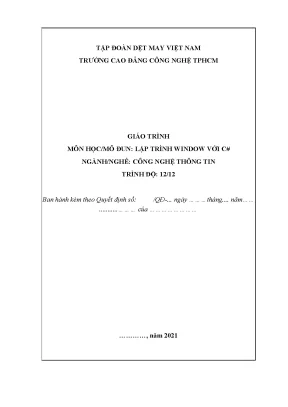
Giáo trình Lập trình Windows với C# (Mã môn học: MH 24.2) là tài liệu đào tạo chuyên môn do Bộ môn Tin học thuộc Trường Cao đẳng Công nghệ TP.HCM (Tập đoàn Dệt May Việt Nam) biên soạn và ban hành năm 2021. Môn học có vị trí bắt buộc trong chương trình đào tạo ngành Công nghệ thông tin (trình độ Cao đẳng, đầu vào tốt nghiệp 12/12), được bố trí giảng dạy sau khi người học đã hoàn thành môn Đồ họa ứng dụng cùng các môn học cơ sở ngành bắt buộc.
Mục tiêu đào tạo của giáo trình được xác định cụ thể trên ba phương diện:
- Về kiến thức: Cung cấp kỹ thuật tạo ứng dụng giao diện trên nền hệ điều hành Windows bằng ngôn ngữ C# và kỹ thuật tích hợp ứng dụng với cơ sở dữ liệu quan hệ.
- Về kỹ năng: Trang bị năng lực lập trình và thao tác các đối tượng điều khiển trên nền Windows, thiết lập liên kết với hệ quản trị cơ sở dữ liệu, hiển thị dữ liệu bảng, tạo báo biểu và thực hiện đóng gói ứng dụng.
- Về năng lực tự chủ và trách nhiệm: Rèn luyện ý thức chấp hành quy định học tập, chủ động tự nghiên cứu tài liệu trước khi lên lớp và hoàn thành đầy đủ hệ thống bài tập thực hành.
Chương trình môn học có tổng thời lượng 75 giờ, trong đó lý thuyết chiếm 15 giờ, thực hành và bài tập thảo luận chiếm 55 giờ, thời gian kiểm tra định kỳ là 5 giờ. Cấu trúc giáo trình gồm 7 chương được xây dựng theo cách tiếp cận module hóa, đi từ thiết kế giao diện Form cơ bản đến các kỹ thuật xử lý dữ liệu và tích hợp hộp thoại hệ thống. Điểm đặc sắc của giáo trình là ưu tiên dung lượng thực hành (chiếm hơn 73% tổng thời lượng), tập trung vào các thao tác trực tiếp trên môi trường Visual C# và Microsoft SQL Server.
Nội dung kiến thức cốt lõi
Các chương/chủ đề chính
Nội dung giáo trình được phân bổ chi tiết qua 7 chương:
- Chương 1: Form và các định dạng Form (6 giờ: 2 LT - 4 TH): Giới thiệu không gian tên Windows Forms (
System.Windows.Forms, System.Drawing, System.Data, System.Xml), cấu trúc 3 tệp tin cấu thành một Form (.Designer.cs, .cs, .resx), thanh thực đơn Project và hộp công cụ Toolbox. Phân loại các dạng Form gồm MDI Form (IsMdiContainer = true), Child Form (MdiParent) và Normal Form; khảo sát các thuộc tính (StartPosition, WindowState, Opacity, AcceptButton, CancelButton), phương thức (Show, ShowDialog, Hide, Close) và biến cố của Form (Load, Activated, FormClosing, FormClosed, KeyPress, Resize).
- Chương 2: Các điều khiển thông thường (10 giờ: 2 LT - 8 TH): Khảo sát các điều khiển cơ bản gồm nhóm Label/LinkLabel (thuộc tính
LinkArea, biến cố LinkClicked), TextBox (thuộc tính MaxLength, Multiline, ScrollBars, biến cố TextChanged), Button, ComboBox (thuộc tính DropDownStyle, Items, SelectedItem, SelectedIndex, DataSource), ListBox (thuộc tính SelectionMode, Sort), CheckBox và RadioButton (thuộc tính Checked, biến cố CheckedChanged).
- Chương 3: Các điều khiển đặc biệt (16 giờ: 2 LT - 13 TH - 1 KT): Cung cấp cách sử dụng ToolTip (các thuộc tính
AutomaticDelay, AutoPopDelay, InitialDelay, phương thức SetToolTip, RemoveAll), ErrorProvider (thuộc tính BlinkRate, Icon, phương thức SetError, Clear trong biến cố Validated), ListView (thuộc tính Columns, FullRowSelect, View) và TreeView (thuộc tính Nodes, ImageList, ShowLine, ShowPlusMinus, phương thức ExpandAll(), CollapseAll(), biến cố AfterSelect) kết hợp không gian tên System.IO để duyệt cây thư mục và tệp tin.
- Chương 4: Các điều khiển chứa điều khiển khác (5 giờ: 1 LT - 4 TH): Trình bày kỹ thuật phân vùng giao diện bằng GroupBox (
AutoSizeMode), TabControl (TabPages, MultiLine, biến cố Selected) và Panel (Enabled).
- Chương 5: Kết nối cơ sở dữ liệu với ADO.NET (20 giờ: 3 LT - 15 TH - 2 KT): Trình bày mô hình ADO.NET kết nối với Microsoft SQL Server. Khảo sát các đối tượng
SqlConnection (thuộc tính ConnectionString, State, phương thức Open(), Close()), SqlCommand, SqlDataAdapter, SqlDataReader, DataSet, DataTable, SqlException. Hướng dẫn tạo cơ sở dữ liệu quanlynhansu (bảng donvi), viết câu lệnh T-SQL (SELECT, INSERT, UPDATE, DELETE), liên kết dữ liệu lên DataGridView và xử lý giải phóng tài nguyên trong sự kiện FormClosing.
- Chương 6: Các điều khiển xây dựng menu (4 giờ: 2 LT - 2 TH): Hướng dẫn tạo hệ thống thanh thực đơn lệnh chính thông qua điều khiển
MenuStrip và thực đơn ngữ cảnh bằng ContextMenuStrip.
- Chương 7: Các điều khiển Dialog (14 giờ: 3 LT - 9 TH - 2 KT): Khảo sát và lập trình các hộp thoại tích hợp sẵn của Windows gồm
ColorDialog, OpenFileDialog, SaveFileDialog, FontDialog và FolderBrowserDialog.
Tiến trình nội dung đi từ kiến trúc giao diện tĩnh, bổ sung các điều khiển chuyên biệt và vùng chứa, tiến tới kết nối dữ liệu nghiệp vụ backend và hoàn thiện ứng dụng qua hệ thống Menu và Dialog.
Kiến thức nền tảng được xây dựng
- Hệ thống không gian tên .NET: Thiết lập cơ chế nhập và sử dụng các thư viện chuẩn như
System.Windows.Forms, System.Drawing, System.Data.SqlClient và System.IO.
- Cơ chế phân tách mã nguồn Form: Phân định rõ vai trò của mã tự sinh khi thiết kế giao diện (
.Designer.cs), mã xử lý logic biến cố do người lập trình viết (.cs) và tệp tài nguyên ứng dụng (.resx).
- Kiến trúc dữ liệu ngắt kết nối trong ADO.NET: Nền tảng về cầu nối
SqlDataAdapter giữa cơ sở dữ liệu SQL Server với đối tượng DataSet/DataTable lưu trữ tạm trên bộ nhớ RAM.
Kỹ năng phát triển
- Kỹ năng kỹ thuật (Technical skills): Khởi tạo và liên kết các dạng Form MDI/Child, cấu hình thuộc tính điều khiển bằng giao diện và mã lệnh, viết cú pháp truy vấn dữ liệu SQL và xử lý biến cố chuột/bàn phím.
- Kỹ năng phân tích (Analytical skills): Xây dựng cấu trúc kiểm tra dữ liệu đầu vào bằng
ErrorProvider tại sự kiện Validated, bắt và xử lý các lỗi ngoại lệ kết nối cơ sở dữ liệu thông qua SqlException.
- Năng lực thực hành ứng dụng (Practical competencies): Đọc và hiển thị cấu trúc ổ đĩa/thư mục hệ thống lên TreeView và ListView, ánh xạ bảng dữ liệu quan hệ lên DataGridView, thiết lập thao tác tệp thông qua OpenFileDialog và SaveFileDialog.
Phương pháp giảng dạy và học tập
Giáo trình áp dụng mô hình giảng dạy tích hợp lý thuyết và thực hành chuyên sâu. Quá trình đào tạo diễn ra tại phòng lab tin học được trang bị máy tính cài đặt môi trường phát triển Visual C# và hệ quản trị Microsoft SQL Server.
Cấu trúc bài học kết hợp bài tập mẫu và case study mô phỏng bài toán thực tế:
- Bài tập giao diện và biến cố: Lập trình chuyển đổi định dạng chữ, đổi màu nền bằng RadioButton, CheckBox và ComboBox; xây dựng ứng dụng điều khiển đèn (
picTurnOn, picTurnOff) kết hợp hiển thị thông điệp ToolTip.
- Bài tập quản lý hệ thống: Duyệt tập tin thư mục
C:\Windows\ bằng ListView, duyệt danh sách ổ đĩa và cấu trúc cây thư mục máy tính bằng TreeView.
- Bài tập cơ sở dữ liệu: Tạo lập cơ sở dữ liệu
quanlynhansu, thiết kế bảng donvi trong SQL Server Management Studio và thực hiện các thao tác hiển thị, thêm, sửa, xóa dữ liệu trên Form.
Phương pháp đánh giá kết quả học tập gồm hai phần:
- Điểm đánh giá quá trình (trọng số 0,4): Tính theo trung bình cộng gồm điểm tự nghiên cứu (hệ số 1), điểm kiểm tra thường xuyên (hệ số 1) và điểm các bài kiểm tra định kỳ tại các Chương 3, 5, 7 (hệ số 2).
- Điểm thi kết thúc môn học (trọng số 0,6): Đánh giá thông qua hình thức làm bài tiểu luận ứng dụng với thời gian thực hiện từ 10 đến 15 ngày.
Về phía người học, quy chế yêu cầu tham dự tối thiểu 70% thời lượng học lý thuyết, 100% các bài học thực hành tích hợp, đồng thời chủ động lập kế hoạch tự học và chuẩn bị trước nội dung bài giảng theo hướng dẫn của giảng viên.
Điểm nổi bật và cập nhật
- Phân bổ thời lượng chi tiết cho từng điều khiển: Giáo trình định mức cụ thể số giờ lý thuyết và thực hành cho từng nhóm control (ví dụ: ToolTip 3 giờ, ErrorProvider 4 giờ, ListView 4 giờ, TreeView 4 giờ, ADO.NET 20 giờ), giúp việc lập kế hoạch giảng dạy đạt tính chuẩn hóa cao.
- Tích hợp trực tiếp quy trình quản trị cơ sở dữ liệu: Tài liệu hướng dẫn chi tiết từng bước thực hiện trên giao diện SQL Server Management Studio (kết nối server, tạo cơ sở dữ liệu, định nghĩa cột, kiểu dữ liệu, khóa chính và nhập liệu thô qua Edit Top 200 Rows) trước khi tiến hành viết mã kết nối C#.
- Chuẩn hóa cơ chế giải phóng tài nguyên và xử lý lỗi: Hướng dẫn kỹ thuật đóng kết nối dữ liệu trong sự kiện
FormClosing và sử dụng sự kiện Validated nhằm tối ưu hóa hiệu năng ứng dụng desktop.
- Kế thừa nguồn tài liệu tham khảo chuyên môn: Nội dung giáo trình được tổng hợp, đối chiếu và chuẩn hóa dựa trên các tài liệu chuyên ngành:
- Lập trình WindowsForms - Tác giả Phạm Hữu Khang.
- Đề cương bài giảng Lập trình trên Windows 2 - Trường Cao đẳng Kinh tế - Kỹ thuật Vinatex TP.HCM.
- Lập trình WindowsForms - Tác giả Dương Quang Thiện.
Đối tượng sử dụng giáo trình
- Sinh viên ngành Công nghệ thông tin: Dành cho học sinh, sinh viên bậc Cao đẳng chuyên ngành Công nghệ thông tin (đầu vào học vấn 12/12) phục vụ học phần lập trình ứng dụng Windows Forms.
- Điều kiện tiên quyết (Prerequisites): Người học cần hoàn thành môn Đồ họa ứng dụng, nắm vững kiến thức lập trình cơ sở (cú pháp C#, lập trình hướng đối tượng cơ bản) và các khái niệm về cơ sở dữ liệu quan hệ trước khi học mô đun này.
- Giảng viên chuyên ngành: Sử dụng làm khung giáo trình chính thức để biên soạn bài giảng chi tiết, xây dựng phiếu hướng dẫn thực hành trong phòng Lab và thiết kế đề tài tiểu luận kết thúc môn học theo chuẩn 75 giờ quy định.
- Lập trình viên và bạn đọc tự học: Tài liệu hỗ trợ lập trình viên tại các doanh nghiệp hoặc người tự học tra cứu hệ thống thuộc tính, phương thức, biến cố của các điều khiển WinForms và cú pháp tương tác cơ sở dữ liệu qua ADO.NET.
Câu hỏi thường gặp
1. Giáo trình này phù hợp với ai?
Giáo trình được biên soạn phục vụ công tác giảng dạy và học tập của giảng viên, học sinh, sinh viên ngành Công nghệ thông tin bậc Cao đẳng, đồng thời là tài liệu tra cứu kỹ thuật cho lập trình viên tại các doanh nghiệp phần mềm.
2. Cần kiến thức nền nào để học?
Người học cần hoàn thành môn học Đồ họa ứng dụng và các môn cơ sở bắt buộc của ngành Công nghệ thông tin, bao gồm kiến thức lập trình cơ bản và hiểu biết về hệ quản trị cơ sở dữ liệu.
3. Điểm khác biệt với giáo trình khác?
Giáo trình tập trung tỷ trọng lớn cho thực hành (55/75 giờ), phân chia hệ thống điều khiển thành 4 nhóm rõ rệt (thông thường, đặc biệt, vùng chứa, hộp thoại) và tích hợp hướng dẫn chi tiết quy trình kết nối SQL Server thông qua các đối tượng ADO.NET.
4. Làm sao để tự học hiệu quả?
Người học cần cài đặt phần mềm Visual C# và SQL Server, trực tiếp gõ và chạy các đoạn mã ví dụ trong từng chương, chú ý cấu trúc tệp .Designer.cs và .cs, đồng thời giải toàn bộ hệ thống câu hỏi lý thuyết và bài tập thực hành cuối mỗi chương.
5. Có tài liệu bổ trợ nào kèm theo?
Giáo trình định hướng tham khảo thêm các tài liệu: Lập trình WindowsForms của tác giả Phạm Hữu Khang, Lập trình WindowsForms của tác giả Dương Quang Thiện và Đề cương bài giảng Lập trình trên Windows 2 của Trường Cao đẳng Kinh tế - Kỹ thuật Vinatex TP.HCM.
Kết luận
Giáo trình Lập trình Windows với C# của Trường Cao đẳng Công nghệ TP.HCM cung cấp hệ thống kiến thức toàn diện và có cấu trúc về phát triển phần mềm máy bàn trên nền .NET Framework. Tài liệu bao quát từ kỹ thuật thiết kế giao diện, quản lý biến cố điều khiển đến tương tác cơ sở dữ liệu bằng ADO.NET.
Lộ trình học tập đề xuất:
- Nắm vững cấu trúc Form và các điều khiển nhập xuất cơ bản (Chương 1 - 2).
- Nâng cao kỹ năng giao diện với điều khiển đặc biệt, vùng chứa và hệ thống Menu/Dialog (Chương 3, 4, 6, 7).
- Làm chủ kỹ thuật kết nối, thao tác dữ liệu SQL Server với ADO.NET và đóng gói ứng dụng (Chương 5).
Để đạt hiệu quả học tập, người học cần kết hợp nghiên cứu giáo trình với thực hành trực tiếp tại phòng lab trên phần mềm Visual C# và hệ quản trị cơ sở dữ liệu Microsoft SQL Server.