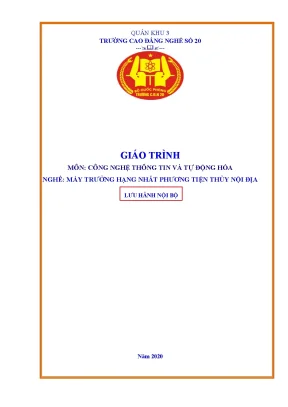
Tổng quan về giáo trình
Giáo trình Công nghệ thông tin và Tự động hóa là tài liệu đào tạo lưu hành nội bộ, được biên soạn năm 2020 tại Trường Cao đẳng Nghề số 20 thuộc Bộ Tư lệnh Quân khu 3. Trong khung chương trình đào tạo nghề Máy trưởng hạng nhất phương tiện thủy nội địa, giáo trình giữ vai trò là tài liệu giảng dạy chính thức cho mô đun Công nghệ thông tin, tự động hóa trong điều khiển, mang mã số MĐ 03.
Về thời lượng, mô đun được thiết kế với tổng quỹ thời gian là 30 giờ, phân bổ thành hai hợp phần chuyên môn chính: Phần 1 - Tin học ứng dụng (17 giờ), Phần 2 - Tự động hóa trong điều khiển (12 giờ) và 1 giờ dành cho công tác kiểm tra đánh giá kết thúc môn học.
Mục tiêu học tập (learning outcomes) của giáo trình hướng tới việc trang bị cho người học:
- Hệ thống khái niệm cơ bản về cấu trúc phần cứng, phần mềm máy vi tính và nguyên lý xử lý thông tin số.
- Kỹ năng thao tác trên hệ điều hành Windows, quản trị dữ liệu bằng Windows Explorer, sử dụng mạng Internet, thư điện tử và nhận diện các biện pháp phòng chống virus máy tính.
- Năng lực soạn thảo, định dạng văn bản kỹ thuật với Microsoft Word và xử lý số liệu, tính toán bảng biểu chuyên ngành với Microsoft Excel.
- Kiến thức tổng quan về lý thuyết điều khiển tự động, nguyên tắc hoạt động của hệ thống điều khiển kín/hở, cùng cấu trúc của các hệ thống đo lường công nghiệp (đo nhiệt độ, áp suất, lưu lượng và mức chất lỏng).
Giáo trình tiếp cận theo cấu trúc phân hệ tích hợp: liên kết giữa kỹ năng xử lý thông tin văn phòng phục vụ công tác quản lý của máy trưởng với nền tảng lý thuyết điều khiển tự động ứng dụng trong khai thác buồng máy tàu thủy.
Nội dung kiến thức cốt lõi
Các chương/chủ đề chính
Cấu trúc giáo trình bao gồm 2 phần và 6 bài học trọng tâm:
MĐ 03: Công nghệ thông tin và Tự động hóa (30 giờ)
-
Phần 1 - Bài 1: Các kiến thức cơ bản (1 giờ):
Cung cấp khái niệm thông tin (Information), dữ liệu (Data) và sơ đồ quy trình xử lý thông tin qua 5 mắt xích:
$$\text{Mã hóa} \longrightarrow \text{Dữ liệu nhập} \longrightarrow \text{Máy tính xử lý} \longrightarrow \text{Giải mã} \longrightarrow \text{Thông tin ra}$$
Phân loại phần cứng gồm 3 khối: Bộ nhớ (Memory), Đơn vị xử lý trung tâm (CPU), Thiết bị vào/ra (Input/Output). Phân loại phần mềm gồm: Phần mềm hệ thống (Hệ điều hành), Ngôn ngữ lập trình (Pascal, C, Visual Basic, Visual C++, Java) và Phần mềm ứng dụng (Microsoft Word, Notepad).
-
Phần 1 - Bài 2: Chương trình Windows XP (4 giờ):
Trình bày lịch sử giao diện đồ họa người dùng (GUI) từ Windows 3.0 (1990), Windows 3.11 (1992) đến Windows XP, Windows Vista, Windows 7. Cung cấp chi tiết các thành phần trên màn hình:
- Thanh tác vụ (Taskbar), Khay hệ thống, Nút Start với các nhóm lệnh:
Turn off computer, Run, Search, Settings, Documents (lưu 15 tệp mở gần nhất), Programs.
- Các biểu tượng cơ bản:
My Computer (gồm System Tasks, Other Places, Details), My Network Places, Recycle Bin (chức năng Restore, Empty Recycle Bin), Internet Explorer.
- Cấu trúc cửa sổ làm việc: Thanh tiêu đề (Titlebar), Thanh thực đơn (Menubar), Thanh công cụ (Toolbar), Thanh trạng thái (Statusbar), Thanh cuộn (Scrollbar).
- Quản lý ứng dụng lỗi qua trình quản lý
Windows Task Manager (tổ hợp phím Ctrl + Alt + Delete và lệnh End Task).
- Khái niệm tệp tin (phần tên và phần mở rộng:
.COM, .EXE, .TXT, .DOC, .DOT, .BDF, .PAS, .BAS, .WK1, .XLS, .BMP, .GIF, .JPG, .MP3, .MP4, .MPG, .DAT, .WMA, .WMV, .AVI) và cấu trúc cây thư mục gốc (\).
- Mạng Internet trên nền giao thức TCP/IP, các dịch vụ mạng: Email (cấu trúc
<Tên tài khoản>@<Tên miền>, ví dụ: phongdaotaovmu@gmail.com), Webmail, WWW, FTP, IRC, Telnet, News Group/Forum, Điện thoại Internet, TeleConference.
- Nhận diện virus máy tính và các giải pháp bảo mật: Kaspersky, McAfee, Norton, BKAV (gồm BKAV PRO và BKAV Home).
-
Phần 1 - Bài 3: Chương trình Microsoft Word (6 giờ):
Hướng dẫn chi tiết bộ ứng dụng Word 2003:
- Các chế độ hiển thị văn bản:
Normal, Page Layout, Outline.
- Hệ thống phím tắt điều hướng (
Ctrl + Home, Ctrl + End, Ctrl + PageUp, Ctrl + PageDown, Ctrl + Mũi tên) và thao tác chọn khối văn bản.
- Định dạng ký tự qua hộp thoại
Font (Ctrl + D) và định dạng đoạn qua hộp thoại Paragraph (căn lề Left, Right, Centered, Justified; khoảng cách dòng Single, 1.5 lines, Double, At least, Exactly, Multiple).
- Chèn đối tượng: Ký tự đặc biệt (
Symbol), hình ảnh (Picture from File), chữ nghệ thuật (WordArt), công thức toán học (Microsoft Equation 3.0), tệp văn bản ngoài (Insert File).
- Thiết lập trang in qua
Page Setup (định lề Top, Bottom, Left, Right; khổ giấy A4 $210 \times 297\text{ mm}$; hướng giấy Portrait, Landscape), xem trước khi in (Print Preview) và in ấn (Ctrl + P).
-
Phần 1 - Bài 4: Chương trình Microsoft Excel (6 giờ):
Cung cấp cấu trúc sổ tính Workbook định dạng .XLS (chứa tối đa 255 sheet, mặc định 16 sheet). Cấu trúc bảng tính gồm 256 cột (đánh nhãn từ A đến IV) và 65.536 hàng (đánh số từ 1 đến 65.536).
- Phân loại 4 kiểu dữ liệu: Chuỗi (
Text), Số (Number), Ngày tháng (Date), Công thức (Formula).
- Độ ưu tiên của các toán tử trong biểu thức:
- Dấu ngoặc đơn
( )
- Số mũ
^
- Nhân và Chia
*, /
- Cộng và Trừ
+, -
- Toán tử quan hệ và logic (
=, <, >, <=, >=, <>, AND, OR, NOT)
- Cơ chế tham chiếu địa chỉ: Địa chỉ tương đối (ví dụ
D2, E2), địa chỉ tuyệt đối (ví dụ $C$7), địa chỉ hỗn hợp (C$7 hoặc $C7).
- Cú pháp và ứng dụng các hàm:
=SUM(), =AVERAGE(), =MIN(), =COUNT(), =MAX(), =IF().
- Ý nghĩa và cách khắc phục 6 mã thông báo lỗi bảng tính:
#DIV/0!, #N/A, #NAME?, #NULL!, #REF!, #VALUE!.
-
Phần 2 - Bài 1: Hệ thống điều chỉnh tự động (6 giờ):
- Khái niệm điều khiển học (Cybernetics) và các phân nhánh: toán điều khiển, điều khiển học kỹ thuật, điều khiển học sinh vật, điều khiển học kinh tế.
- Cấu trúc hệ thống tự động gồm 3 thành phần chính: Thiết bị điều khiển (TBĐK/Controller - $C$), Đối tượng điều khiển (ĐTĐK/Object - $O$), Thiết bị đo lường (TBĐL/Measuring device).
- Các tín hiệu trong hệ thống: Tín hiệu ra ($C$ hoặc $y(t)$), Tín hiệu vào tham chiếu ($R$ hoặc $u(t)$), Tín hiệu nhiễu ($N$), Tín hiệu phản hồi ($F$ hoặc $z(t)$), Sai lệch điều khiển ($e(t)$), Tín hiệu điều khiển ($x(t)$).
- 3 nguyên tắc điều khiển cơ bản:
- Điều khiển theo sai lệch (so sánh tín hiệu ra $y(t)$ với tín hiệu vào $u(t)$ để tạo $e(t)$).
- Điều khiển theo phương pháp bù nhiễu (sử dụng thiết bị bù $K$ triệt tiêu tác động của $N$).
- Điều khiển hỗn hợp (kết hợp cả phản hồi sai lệch và thiết bị bù nhiễu).
- Phân loại hệ thống: Mạch hở, Mạch kín, Mạch hỗn hợp, Hệ thống tự chỉnh/thích nghi (phát triển từ thập niên 1960 mô phỏng sinh vật học).
-
Phần 2 - Bài 2: Hệ thống đo lường:
Cấu trúc và nguyên lý làm việc của các cụm thiết bị đo lường thông số kỹ thuật buồng máy: hệ thống đo nhiệt độ, hệ thống đo áp suất, hệ thống đo lưu lượng, hệ thống đo mức chất lỏng.
Kiến thức nền tảng được xây dựng
- Cơ sở lý thuyết thông tin số: Bản chất cấu trúc dữ liệu, nguyên lý mã hóa - giải mã, lưu trữ phân cấp và cơ chế truyền thông gói dữ liệu qua giao thức chuẩn TCP/IP.
- Lý thuyết điều khiển tự động kinh điển: Xây dựng mô hình toán học của các đối tượng vật lý, khảo sát ổn định hệ thống theo tiêu chuẩn chất lượng đáp ứng quá độ, phân tích các nhánh tín hiệu vào/ra/nhiễu/phản hồi trong hệ thống điều khiển kín.
- Mô hình định lượng và giải thuật tính toán: Quy tắc ưu tiên toán tử số học/logic, giải thuật tìm kiếm, trích xuất dữ liệu có điều kiện trên ma trận ô bảng tính.
Kỹ năng phát triển
- Kỹ năng kỹ thuật (Technical skills): Thao tác điều hành máy vi tính, cấu hình giao diện Windows, quản lý phân cấp thư mục ổ đĩa, soạn thảo văn bản quy chuẩn, chèn công thức toán qua Equation 3.0, thiết lập bảng tính và in ấn đúng định dạng.
- Kỹ năng phân tích (Analytical skills): Xây dựng công thức tính toán với các dạng địa chỉ ô tương đối/tuyệt đối/hỗn hợp trên Excel; đọc hiểu, phân tích và xử lý nhanh các mã lỗi tính toán (
#DIV/0!, #REF!, #NAME?); phân tích sơ đồ khối chức năng và đường truyền tín hiệu của hệ thống điều khiển tự động.
- Năng lực thực hành nghề nghiệp (Practical competencies): Đọc hiểu sơ đồ nguyên lý mạch điều khiển tự động buồng máy tàu thủy; nhận diện các cụm đo lường áp suất, nhiệt độ, lưu lượng và mức chất lỏng phục vụ nhiệm vụ trực ca và quản lý kỹ thuật của máy trưởng.
Phương pháp giảng dạy và học tập
Giáo trình triển khai phương pháp giảng dạy tích hợp giữa thuyết giảng lý thuyết nguyên lý và hướng dẫn thao tác thực hành trực quan theo từng bước cụ thể (step-by-step):
Quy trình sư phạm tích hợp trong giáo trình:
Điểm nổi bật và cập nhật
- Tính liên ngành chuyên biệt hóa cho ngành Máy tàu thủy: Giáo trình tích hợp chặt chẽ hai khối kiến thức tưởng chừng độc lập thành một mô đun thống nhất 30 giờ, gắn liền kỹ năng tin học văn phòng với năng lực vận hành hệ thống điều khiển - đo lường tự động của chức danh Máy trưởng hạng nhất phương tiện thủy nội địa.
- Cơ sở công nghệ tiêu chuẩn:
- Nội dung tin học được chuẩn hóa trên môi trường hệ điều hành Windows XP và bộ phần mềm văn phòng Microsoft Office 2003 (Word, Excel), chú trọng tính ổn định và khả năng tương thích của các hệ thống máy tính công nghiệp.
- Tích hợp đầy đủ các dịch vụ mạng Internet dựa trên bộ giao thức TCP/IP, giải thích rõ cơ chế hoạt động của hệ thống Webmail và cấu trúc định danh hòm thư điện tử thông qua ví dụ nghiệp vụ quản lý đào tạo (
phongdaotaovmu@gmail.com).
- Cập nhật kiến thức an toàn thông tin với các phần mềm diệt virus chuyên dụng trong nước (BKAV PRO, BKAV Home) và quốc tế (Kaspersky Anti-virus, McAfee, Norton Anti-Virus).
- Gắn liền lý thuyết điều khiển học với thiết bị đo lường buồng máy:
- Phân loại hệ thống tự động từ các nguyên lý cổ điển (mạch kín, mạch hở, bù nhiễu) đến lý thuyết hệ thống tự chỉnh, thích nghi (Adaptive Control Systems) xuất hiện từ thập niên 1960.
- Gắn kết lý thuyết điều khiển với 4 hệ thống đo lường thiết yếu trong vận hành buồng máy: đo nhiệt độ nước làm mát/dầu nhờn, đo áp suất khí nén/áp suất dầu, đo lưu lượng nhiên liệu và đo mức chất lỏng trong các két trực nhật/két đáy đôi.
Đối tượng sử dụng giáo trình
| Đối tượng |
Mục đích & Phương thức sử dụng |
Yêu cầu tiên quyết (Prerequisites) |
| Học viên nghề Máy trưởng hạng nhất |
Học tập trực tiếp trên lớp theo khung mô đun MĐ 03 (30 giờ); thực hành thao tác tin học văn phòng và đọc hiểu sơ đồ điều khiển buồng máy. |
Kiến thức toán học, vật lý cơ bản bậc phổ thông; hiểu biết cơ bản về cơ học máy thủy. |
| Giảng viên chuyên ngành |
Sử dụng làm giáo trình khung để biên soạn giáo án bài giảng lý thuyết, thiết kế bài tập thực hành trên phòng máy vi tính và phòng thí nghiệm tự động hóa. |
Nắm vững kiến thức công nghệ thông tin ứng dụng và lý thuyết điều khiển tự động tàu thủy. |
| Thuyền viên, Thợ máy tự học & Tham khảo |
Tra cứu nhanh cú pháp hàm Excel, quy chuẩn soạn thảo văn bản kỹ thuật, tra cứu các mã lỗi bảng tính và sơ đồ nguyên lý đo lường buồng máy. |
Đang công tác hoặc chuẩn bị thi nâng hạng bằng Máy trưởng phương tiện thủy nội địa. |
Câu hỏi thường gặp
1. Giáo trình này phù hợp với ai?
Tài liệu được thiết kế chuyên biệt cho học viên tham gia khóa đào tạo nghề Máy trưởng hạng nhất phương tiện thủy nội địa tại Trường Cao đẳng Nghề số 20 (Quân khu 3), đồng thời là tài liệu tham khảo cho đội ngũ kỹ thuật viên quản lý, vận hành buồng máy tàu thủy nội địa.
2. Cần kiến thức nền nào để học?
Người học cần nắm vững kiến thức toán học phổ thông cơ bản (để lập công thức tính toán và xử lý logic trên bảng tính), kiến thức vật lý đại cương (về nhiệt độ, áp suất, cơ học chất lỏng) và kiến thức cơ sở về các hệ thống động lực cơ khí trên tàu thủy.
3. Điểm khác biệt với các giáo trình tin học hoặc tự động hóa khác là gì?
Khác với các giáo trình đơn môn thuần túy, tài liệu này tích hợp cô đọng 2 phân hệ kiến thức trong thời lượng 30 giờ: kỹ năng số văn phòng (Word, Excel, Internet, bảo mật) phục vụ báo cáo quản lý, kết hợp trực tiếp với lý thuyết điều chỉnh tự động và hệ thống đo lường 4 thông số kỹ thuật công nghiệp của buồng máy tàu.
4. Làm sao để tự học hiệu quả với tài liệu này?
Học viên nên kết hợp song song giữa lý thuyết và thực hành:
- Đối với phần Tin học: Trực tiếp thao tác trên máy tính, thực hành gõ phím tắt, giải các bài tập quy đổi tỷ giá, tính toán dữ liệu trên Excel và tự sửa lỗi khi xuất hiện các thông báo
#DIV/0!, #REF!, #VALUE!.
- Đối với phần Tự động hóa: Vẽ lại sơ đồ khối các hệ thống điều khiển kín, xác định đúng các đường truyền tín hiệu $u(t)$, $e(t)$, $x(t)$, $y(t)$, $z(t)$ và phân tích cơ chế bù nhiễu trên các sơ đồ khối.
5. Có tài liệu bổ trợ nào kèm theo?
Giáo trình tích hợp hướng dẫn sử dụng các công cụ phụ trợ sẵn có trong phần mềm như trình soạn thảo công thức toán Microsoft Equation 3.0, tiện ích đồ họa chữ nghệ thuật WordArt, cùng các tài liệu hướng dẫn kỹ thuật của các phần mềm diệt virus thông dụng (BKAV, Kaspersky, Norton, McAfee).
Kết luận
Giáo trình Công nghệ thông tin và Tự động hóa (Mã số: MĐ 03) của Trường Cao đẳng Nghề số 20 – Quân khu 3 cung cấp giải pháp đào tạo tích hợp chuẩn mực, gắn liền kiến thức tin học ứng dụng với kỹ thuật điều khiển tự động trong thời lượng 30 giờ đào tạo.
Lộ trình học tập đề xuất cho người học gồm 4 giai đoạn logic:
- Tiếp cận nền tảng xử lý thông tin, hệ điều hành Windows XP và dịch vụ mạng Internet.
- Nắm vững kỹ năng soạn thảo văn bản hành chính/kỹ thuật với Microsoft Word.
- Làm chủ kỹ thuật xử lý dữ liệu, lập công thức và hàm tính toán với Microsoft Excel.
- Làm chủ lý thuyết điều khiển tự động mạch kín/mạch hở và cấu trúc các hệ thống đo lường thông số buồng máy thủy nội địa (nhiệt độ, áp suất, lưu lượng, mức chất lỏng).
Tài liệu cung cấp nền tảng lý thuyết và thực hành thiết thực, đáp ứng đầy đủ yêu cầu chuyên môn của chức danh Máy trưởng hạng nhất phương tiện thủy nội địa.