I. Tổng quan về Microsoft Word bìa ngoài và vai trò quan trọng
Một Microsoft Word bìa ngoài, hay còn gọi là trang bìa Word (Cover Page Word), là trang đầu tiên của một tài liệu, đóng vai trò như bộ mặt đại diện cho toàn bộ nội dung bên trong. Trong môi trường học thuật và chuyên nghiệp, việc thiết kế bìa Word không chỉ là một thủ tục hình thức mà còn là yếuTố cốt lõi thể hiện sự nghiêm túc, chỉn chu và tôn trọng của tác giả đối với công trình nghiên cứu cũng như người đọc. Một mẫu bìa Word đẹp và chuyên nghiệp ngay lập tức tạo ra ấn tượng tích cực, truyền tải những thông tin cơ bản nhất như tên đề tài, tác giả, đơn vị công tác hoặc học tập. Tầm quan trọng này được thể hiện rõ trong các tài liệu nghiên cứu cấp cao, chẳng hạn như luận văn thạc sỹ. Theo tài liệu gốc về "Định giá cổ phiếu Ngân hàng TMCP Sài Gòn Thương Tín" (Trần Thị Tuyết Trang, 2011), trang bìa được trình bày một cách chuẩn mực, bao gồm tên cơ quan chủ quản (Bộ Giáo dục và Đào tạo, Trường Đại học), tên đề tài, tên tác giả, chuyên ngành, và người hướng dẫn. Cấu trúc này không chỉ cung cấp thông tin mà còn khẳng định tính pháp lý và khoa học của công trình. Việc đầu tư thời gian để tạo trang bìa Word một cách bài bản giúp nâng cao giá trị của tài liệu, phân biệt nó với những văn bản thông thường và thể hiện sự đầu tư kỹ lưỡng của người thực hiện.
1.1. Định nghĩa trang bìa Word Cover Page Word là gì
Trang bìa Word, hay Cover Page Word, là trang đầu tiên có chức năng giới thiệu tổng quan về tài liệu. Nó thường chứa các thông tin chính yếu: tiêu đề tài liệu, tên tác giả, tên tổ chức (trường học, công ty), ngày tháng và có thể bao gồm cả logo hoặc hình ảnh đại diện. Trong Microsoft Word, người dùng có thể tạo trang bìa Word bằng cách sử dụng các mẫu thiết kế sẵn có (template) hoặc tự thiết kế bìa Word từ đầu bằng các công cụ như Text Box, WordArt và Page Border. Mục đích chính của nó là thu hút sự chú ý và cung cấp bối cảnh cho người đọc trước khi họ đi vào nội dung chi tiết. Đây là yếu tố không thể thiếu đối với các tài liệu trang trọng như bìa báo cáo, bìa tiểu luận, hay bìa đồ án tốt nghiệp.
1.2. Tầm quan trọng của một bìa báo cáo tiểu luận chuyên nghiệp
Một bìa báo cáo hay bìa tiểu luận được thiết kế chuyên nghiệp mang lại nhiều giá trị. Thứ nhất, nó tạo dựng uy tín và sự tin cậy. Một bìa ngoài chỉn chu cho thấy tác giả đã dành tâm huyết và sự cẩn trọng cho công trình của mình. Thứ hai, nó giúp định danh và phân loại tài liệu một cách dễ dàng. Các thông tin rõ ràng trên bìa giúp người đọc và người quản lý lưu trữ nhanh chóng xác định được nội dung, tác giả và mục đích của văn bản. Thứ ba, trong môi trường học thuật, việc tuân thủ quy cách trình bày bìa theo chuẩn của khoa hay trường là một yêu cầu bắt buộc, thể hiện sự tôn trọng quy định. Như trong tài liệu gốc, việc trình bày đầy đủ thông tin theo cấp bậc từ cơ quan chủ quản đến tên đề tài là minh chứng cho sự tuân thủ quy chuẩn học thuật nghiêm ngặt.
1.3. Các yếu tố cấu thành một mẫu bìa Word đẹp và chuẩn mực
Một mẫu bìa Word đẹp và chuẩn mực cần đảm bảo sự hài hòa của các yếu tố sau: Bố cục cân đối, thông tin được sắp xếp logic theo thứ tự quan trọng từ trên xuống dưới. Font chữ dễ đọc, thống nhất và phù hợp với tính chất trang trọng của tài liệu. Khung viền Word (Page Border) được sử dụng hợp lý, không quá cầu kỳ để tránh làm rối mắt. Màu sắc trang nhã, thường là đen trên nền trắng, hoặc sử dụng màu chủ đạo của logo tổ chức. Thông tin đầy đủ, bao gồm: Tên cơ quan, tên đề tài, tên tác giả/nhóm tác giả, tên người hướng dẫn (nếu có), và thời gian-địa điểm hoàn thành. Việc sử dụng logo hoặc biểu tượng cần được căn chỉnh bìa cẩn thận để đảm bảo tính thẩm mỹ và chuyên nghiệp.
II. Thách thức phổ biến khi thiết kế bìa Word cho luận văn
Việc thiết kế bìa Word cho các tài liệu quan trọng như luận văn hay bìa đồ án tốt nghiệp thường gặp nhiều thách thức, đặc biệt với những người không quen thuộc với các tính năng nâng cao của Word. Một trong những vấn đề lớn nhất là căn chỉnh bìa. Việc sắp xếp các khối văn bản (Text Box) sao cho chúng thẳng hàng, cân đối giữa trang và cách đều các lề là một công việc đòi hỏi sự tỉ mỉ. Nhiều người dùng loay hoay với việc kéo thả thủ công, dẫn đến bố cục lộn xộn, thiếu chuyên nghiệp. Thách thức thứ hai là việc sử dụng khung viền Word. Mặc dù Word cung cấp nhiều mẫu Page Border, nhưng việc chọn một khung viền vừa trang trọng, vừa không quá rườm rà và đảm bảo nó không bị lỗi khi in ấn là điều không đơn giản. Một số khung viền có thể bị lệch hoặc mất chi tiết khi chuyển đổi định dạng file. Cuối cùng, việc trang trí bìa Word một cách tinh tế cũng là một nghệ thuật. Lạm dụng WordArt với các hiệu ứng màu mè hoặc chèn hình ảnh vào bìa với chất lượng thấp có thể làm giảm giá trị học thuật của tài liệu. Như phân tích từ cấu trúc của các tài liệu nghiên cứu, sự đơn giản và tuân thủ quy chuẩn luôn được ưu tiên hàng đầu, tránh các yếu tố trang trí không cần thiết làm xao lãng nội dung chính.
2.1. Vấn đề căn chỉnh bìa và bố cục không cân đối
Sự mất cân đối trong bố cục là lỗi sai phổ biến nhất khi thiết kế bìa Word. Nguyên nhân chính thường do người dùng sử dụng phím Enter và Space để căn chỉnh thủ công thay vì các công cụ chuyên dụng. Điều này dẫn đến việc các dòng chữ không thẳng hàng, khoảng cách không đều, và toàn bộ khối nội dung bị lệch sang một bên. Để khắc phục, cần sử dụng tính năng căn lề (Align) cho văn bản (Center, Left, Right) và dùng Text Box để nhóm các khối thông tin riêng biệt. Việc thiết lập các tab stop hoặc sử dụng bảng (table) ẩn đường viền cũng là một kỹ thuật hiệu quả để đảm bảo việc căn chỉnh bìa chính xác tuyệt đối, tạo ra một cấu trúc ngay ngắn và chuyên nghiệp cho bìa báo cáo.
2.2. Khó khăn trong việc sử dụng khung viền Word Page Border
Công cụ Page Border trong Word mang lại khả năng tạo khung viền Word nhanh chóng, nhưng cũng tiềm ẩn nhiều khó khăn. Người dùng thường gặp vấn đề khi khung viền che mất một phần nội dung hoặc khoảng cách từ khung đến lề trang không đồng nhất. Để giải quyết, trong hộp thoại "Borders and Shading", cần vào mục "Options" để tùy chỉnh khoảng cách (Margin) giữa khung và nội dung. Một vấn đề khác là nhiều mẫu khung có sẵn mang tính trang trí cao, không phù hợp với văn bản học thuật. Lựa chọn tốt nhất cho luận văn hay bìa tiểu luận là các đường kẻ đơn hoặc kép, đơn giản và trang trọng. Cần kiểm tra kỹ lưỡng bản xem trước khi in (Print Preview) để đảm bảo khung viền hiển thị đúng như mong muốn.
2.3. Lựa chọn font chữ và trang trí bìa Word thiếu chuyên nghiệp
Việc lựa chọn font chữ và cách trang trí bìa Word ảnh hưởng trực tiếp đến tính nghiêm túc của tài liệu. Sử dụng các font chữ quá bay bướm, khó đọc (ví dụ: Comic Sans) cho một bìa đồ án tốt nghiệp là một sai lầm nghiêm trọng. Các font chữ tiêu chuẩn và chuyên nghiệp như Times New Roman, Arial, Cambria luôn là lựa chọn an toàn. Bên cạnh đó, việc lạm dụng màu sắc, hiệu ứng đổ bóng, hoặc các mẫu WordArt quá sặc sỡ sẽ làm mất đi tính học thuật. Trang trí nên ở mức tối thiểu, tập trung vào sự rõ ràng và sạch sẽ. Logo của trường hoặc tổ chức nên được chèn hình ảnh vào bìa với độ phân giải cao và đặt ở vị trí hợp lý, thường là ở phía trên cùng.
III. Hướng dẫn tạo trang bìa Word thủ công chi tiết từng bước
Việc tạo trang bìa Word thủ công mang lại sự linh hoạt và khả năng tùy biến tối đa, giúp người dùng kiểm soát mọi chi tiết trên trang bìa của mình. Phương pháp này đặc biệt hữu ích khi cần tuân thủ những quy định định dạng nghiêm ngặt của các trường đại học cho bìa đồ án tốt nghiệp hoặc luận văn. Quá trình này dựa trên việc sử dụng kết hợp ba công cụ chính: Text Box, WordArt, và tính năng chèn hình ảnh. Text Box được dùng để tạo các khối thông tin riêng biệt, chẳng hạn như tên trường, tên khoa, thông tin tác giả. Ưu điểm của Text Box là khả năng di chuyển tự do trên trang và loại bỏ đường viền để các khối văn bản trông tự nhiên. Tiếp theo, WordArt là công cụ lý tưởng để làm nổi bật tên đề tài chính. Thay vì chọn những mẫu sặc sỡ, người dùng nên chọn kiểu đơn giản và tùy chỉnh màu sắc, đường viền để phù hợp với phong cách trang trọng. Cuối cùng, việc chèn hình ảnh vào bìa, chẳng hạn như logo trường, cần được thực hiện cẩn thận. Sau khi chèn, cần chọn chế độ "Wrap Text" thành "In Front of Text" hoặc "Behind Text" để dễ dàng di chuyển và định vị logo mà không làm xô lệch bố cục. Việc nắm vững các bước này sẽ giúp tạo ra một mẫu bìa Word đẹp và chuyên nghiệp.
3.1. Sử dụng Text Box để sắp xếp thông tin bìa đồ án tốt nghiệp
Đối với một bìa đồ án tốt nghiệp, thông tin cần được chia thành nhiều cụm logic. Công cụ Text Box (Hộp Văn bản) là giải pháp hoàn hảo. Đầu tiên, vào tab "Insert" > "Text Box" và chọn "Simple Text Box". Tạo các hộp riêng cho: cụm tên Bộ/Trường, tên đề tài, thông tin sinh viên, thông tin giáo viên hướng dẫn, và địa điểm/năm. Sau khi nhập nội dung, nhấp chuột phải vào viền của Text Box, chọn "Format Shape". Trong phần "Line", chọn "No line" để làm ẩn đường viền. Sử dụng các tùy chọn "Align" (Căn chỉnh) trong tab "Shape Format" để căn giữa các hộp văn bản theo chiều ngang, đảm bảo bố cục chuyên nghiệp và cân đối.
3.2. Kỹ thuật chèn hình ảnh vào bìa và tùy chỉnh logo trường học
Logo là yếu tố nhận diện thương hiệu quan trọng. Để chèn hình ảnh vào bìa, vào tab "Insert" > "Pictures" và chọn file logo của trường. Logo thường có nền trắng, có thể không khớp với nền trang. Nếu cần, sử dụng công cụ "Remove Background" trong tab "Picture Format" để xóa nền. Quan trọng nhất, sau khi chèn, chọn ảnh và vào "Wrap Text", chọn "In Front of Text". Thao tác này cho phép di chuyển logo đến bất kỳ vị trí nào trên trang bìa một cách tự do mà không ảnh hưởng đến các khối văn bản khác. Điều chỉnh kích thước logo sao cho hợp lý, không quá lớn gây mất cân đối.
3.3. Áp dụng WordArt để tạo tiêu đề luận văn ấn tượng độc đáo
Tiêu đề của luận văn cần được làm nổi bật nhất. WordArt cung cấp nhiều tùy chọn để tạo kiểu cho văn bản tiêu đề. Vào tab "Insert" > "WordArt" và chọn một kiểu chữ đơn giản (ví dụ: kiểu đầu tiên có viền đen, chữ đen). Sau khi tạo, sử dụng các tùy chọn trong tab "Shape Format" để tinh chỉnh. Chuyển "Text Fill" (màu chữ) thành màu đen và "Text Outline" (viền chữ) thành "No Outline" để có được một tiêu đề đậm nét, rõ ràng nhưng vẫn giữ được sự trang trọng. Có thể tăng kích thước font chữ của WordArt để tiêu đề trở thành tâm điểm của trang bìa, thu hút sự chú ý của người đọc ngay từ cái nhìn đầu tiên.
IV. Phương pháp dùng template bìa Word có sẵn tiết kiệm thời gian
Bên cạnh việc thiết kế thủ công, sử dụng template bìa Word (mẫu có sẵn) là một phương pháp hiệu quả và tiết kiệm thời gian, đặc biệt phù hợp cho các loại tài liệu như bìa báo cáo hoặc bìa tiểu luận không yêu cầu định dạng quá khắt khe. Microsoft Word tích hợp sẵn một thư viện các mẫu bìa Word đẹp và chuyên nghiệp. Người dùng có thể truy cập chúng bằng cách vào tab "Insert" và chọn "Cover Page". Một danh sách các mẫu thiết kế sẽ hiện ra, từ đơn giản, hiện đại đến cổ điển. Ưu điểm lớn của phương pháp này là bố cục, màu sắc và font chữ đã được các chuyên gia thiết kế sẵn, đảm bảo tính thẩm mỹ và sự cân đối. Sau khi chọn một mẫu, người dùng chỉ cần nhấp vào các trường thông tin có sẵn (như [Document Title], [Author]) và thay thế bằng nội dung của mình. Ngoài ra, có rất nhiều nguồn tài nguyên trực tuyến cho phép tải bìa Word miễn phí. Các file Word mẫu bìa này thường được thiết kế theo các chủ đề hoặc chuyên ngành cụ thể, cung cấp nhiều lựa chọn đa dạng. Việc tùy chỉnh các mẫu này cũng rất đơn giản, giúp người dùng nhanh chóng có được một trang bìa ưng ý mà không cần nhiều kỹ năng thiết kế.
4.1. Khai thác các mẫu bìa Word đẹp tích hợp trong Microsoft Word
Để sử dụng các template bìa Word có sẵn, chỉ cần thực hiện vài thao tác đơn giản. Mở tài liệu Word, di chuyển con trỏ chuột đến đầu trang, sau đó vào tab "Insert" trên thanh công cụ. Nhấp vào nút "Cover Page" ở góc trên cùng bên trái. Một menu thả xuống sẽ hiển thị một loạt các mẫu bìa Word đẹp được tích hợp sẵn. Lướt qua các mẫu như "Austere", "Banded", "Facet"... để chọn một thiết kế phù hợp với phong cách tài liệu. Khi nhấp vào một mẫu, nó sẽ tự động được chèn vào đầu tài liệu. Các vùng chứa văn bản (placeholders) sẽ xuất hiện, chỉ cần nhấp vào và điền thông tin tương ứng. Đây là cách nhanh nhất để tạo một bìa ngoài chuyên nghiệp.
4.2. Tìm và tải bìa Word từ các nguồn tài nguyên trực tuyến uy tín
Khi các mẫu có sẵn không đáp ứng được nhu cầu, việc tìm kiếm và tải bìa Word từ Internet là một giải pháp thay thế tuyệt vời. Nhiều trang web giáo dục, diễn đàn sinh viên, và các trang chia sẻ tài nguyên văn phòng cung cấp hàng ngàn file Word mẫu bìa miễn phí. Khi tìm kiếm, nên sử dụng các từ khóa cụ thể như "template bìa Word cho báo cáo khoa học" hoặc "mẫu bìa tiểu luận đơn giản". Cần ưu tiên các trang web uy tín để tránh tải về các tệp tin chứa mã độc. Sau khi tải về, chỉ cần mở file và chỉnh sửa nội dung. Lưu ý kiểm tra phiên bản Word tương thích để đảm bảo mẫu bìa hiển thị chính xác.
4.3. Tùy chỉnh file Word mẫu bìa theo yêu cầu cụ thể của đề tài
Một file Word mẫu bìa sau khi tải về không nhất thiết phải được sử dụng nguyên bản. Người dùng hoàn toàn có thể tùy chỉnh nó để phù hợp với yêu cầu riêng. Có thể thay đổi màu sắc chủ đạo của các hình khối (shapes) bằng cách vào tab "Shape Format". Font chữ và kích thước của các tiêu đề cũng có thể được điều chỉnh trong tab "Home". Nếu mẫu có hình ảnh mặc định, có thể nhấp chuột phải vào nó và chọn "Change Picture" để thay thế bằng logo hoặc hình ảnh liên quan đến đề tài. Việc tùy chỉnh này giúp cá nhân hóa template bìa Word, biến một mẫu chung thành một trang bìa độc đáo và phù hợp nhất với nội dung của tài liệu.
V. Phân tích thực tiễn mẫu bìa luận văn từ tài liệu nghiên cứu
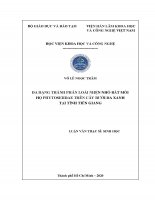
Để hiểu rõ cấu trúc của một trang bìa học thuật chuẩn mực, việc phân tích một ví dụ thực tiễn là phương pháp hiệu quả nhất. Tài liệu gốc "Định giá cổ phiếu Ngân hàng TMCP Sài Gòn Thương Tín" của tác giả Trần Thị Tuyết Trang (2011) cung cấp một mẫu bìa luận văn điển hình, tuân thủ chặt chẽ các quy định về trình bày văn bản khoa học tại Việt Nam. Trang bìa này không sử dụng các yếu tố trang trí cầu kỳ mà tập trung hoàn toàn vào việc truyền tải thông tin một cách rõ ràng và có hệ thống. Cấu trúc của bìa luận văn này thể hiện rõ sự phân cấp thông tin, từ cơ quan chủ quản cao nhất xuống đến các thông tin chi tiết về công trình nghiên cứu. Toàn bộ nội dung được căn giữa, tạo ra một bố cục trang trọng và cân đối. Phân tích sâu hơn về bố cục, quy cách trình bày và các bài học kinh nghiệm rút ra từ mẫu bìa đồ án tốt nghiệp này sẽ cung cấp một kim chỉ nam hữu ích cho sinh viên và nghiên cứu sinh khi thực hiện công trình của mình. Đây là minh chứng cho thấy sự chuyên nghiệp không đến từ thiết kế phức tạp mà đến từ sự tuân thủ quy chuẩn và sự rõ ràng trong trình bày.
5.1. Bố cục thông tin trên trang bìa của luận văn thạc sỹ kinh tế
Bố cục trên trang bìa của luận văn được phân chia rõ ràng thành ba cụm chính. Cụm trên cùng bao gồm tên cơ quan chủ quản (BỘ GIÁO DỤC VÀ ĐÀO TẠO) và tên đơn vị đào tạo (TRƯỜNG ĐẠI HỌC NGÂN HÀNG TP.HỒ CHÍ MINH), được viết hoa toàn bộ và căn giữa. Cụm trung tâm là phần quan trọng nhất, bao gồm tên tác giả và tên đề tài "ĐỊNH GIÁ CỔ PHIẾU NGÂN HÀNG TMCP SÀI GÒN THƯƠNG TÍN", được trình bày với kích thước font chữ lớn nhất để làm nổi bật. Ngay dưới tên đề tài là loại hình công trình: "LUẬN VĂN THẠC SỸ KINH TẾ". Cụm dưới cùng chứa thông tin về chuyên ngành, mã số, người hướng dẫn khoa học, và cuối cùng là địa điểm và năm hoàn thành. Sự sắp xếp logic này giúp người đọc nắm bắt thông tin theo một trình tự khoa học.
5.2. Quy cách trình bày tên trường tên đề tài và thông tin tác giả
Quy cách trình bày trong tài liệu gốc thể hiện tính chuẩn mực cao. Tên trường, tên đề tài và tên tác giả đều được viết IN HOA để nhấn mạnh sự trang trọng. Font chữ được sử dụng là một loại font serif (chân chữ) cổ điển, rất phù hợp cho văn bản học thuật, tạo cảm giác đáng tin cậy. Kích thước chữ được phân cấp rõ rệt: Tên đề tài có kích thước lớn nhất, tiếp theo là tên tác giả và tên trường, các thông tin phụ như chuyên ngành, người hướng dẫn có kích thước nhỏ hơn. Khoảng cách giữa các dòng và các cụm thông tin được giãn ra hợp lý, tạo sự thoáng đãng và dễ đọc cho trang bìa. Không có bất kỳ khung viền Word hay yếu tố trang trí nào, thể hiện sự tập trung tuyệt đối vào nội dung học thuật.
5.3. Bài học kinh nghiệm từ việc thiết kế bìa luận văn chuẩn học thuật
Từ việc phân tích ví dụ trên, có thể rút ra ba bài học kinh nghiệm cốt lõi khi thiết kế bìa luận văn. Một là, ưu tiên sự rõ ràng và đơn giản. Tránh xa các chi tiết trang trí không cần thiết, màu sắc sặc sỡ hay font chữ phức tạp. Hai là, tuân thủ tuyệt đối quy định của đơn vị đào tạo. Mỗi trường, mỗi khoa thường có một template bìa Word hoặc một bộ quy tắc trình bày riêng, việc tuân thủ là bắt buộc. Ba là, sự cân đối và phân cấp thông tin là chìa khóa. Sử dụng công cụ căn lề giữa và điều chỉnh kích thước font chữ để hướng sự chú ý của người đọc vào những thông tin quan trọng nhất như tên đề tài và tác giả. Một bìa đồ án tốt nghiệp thành công là một bìa truyền tải thông tin hiệu quả và thể hiện sự chuyên nghiệp.
VI. Kết luận Nâng tầm tài liệu với một Microsoft Word bìa ngoài
Tóm lại, một Microsoft Word bìa ngoài được thiết kế tốt không chỉ là một yêu cầu về hình thức mà còn là một công cụ mạnh mẽ giúp nâng cao giá trị và tính chuyên nghiệp của bất kỳ tài liệu nào, từ bìa báo cáo đơn giản đến các công trình luận văn phức tạp. Việc nắm vững các kỹ thuật từ cơ bản đến nâng cao, như sử dụng Text Box để căn chỉnh bìa, áp dụng khung viền Word một cách tinh tế, hay khai thác hiệu quả các template bìa Word có sẵn, sẽ giúp người dùng tạo ra những trang bìa ấn tượng và hiệu quả. Phân tích từ các tài liệu học thuật chuẩn mực, như luận văn trong tài liệu gốc, đã cho thấy rằng sự rõ ràng, đơn giản và tuân thủ quy chuẩn chính là những yếu tố quyết định đến sự thành công của một trang bìa. Thay vì xem đây là một công việc nhàm chán, hãy coi việc tạo trang bìa Word là cơ hội để thể hiện sự chỉn chu và nghiêm túc của bản thân. Đầu tư một chút thời gian vào trang đầu tiên sẽ tạo ra một ấn tượng tích cực lâu dài, góp phần quan trọng vào sự thành công chung của toàn bộ công trình.
6.1. Tổng hợp các bí quyết quan trọng để tạo trang bìa Word hiệu quả
Để tạo trang bìa Word hiệu quả, cần ghi nhớ các bí quyết sau: Luôn bắt đầu bằng việc tìm hiểu quy định về định dạng của tổ chức. Sử dụng tính năng căn giữa (Center Align) thay vì dùng phím cách. Dùng Text Box không viền để quản lý các khối thông tin độc lập. Chọn font chữ chuyên nghiệp (Times New Roman, Arial) và phân cấp kích thước rõ ràng. Giữ cho thiết kế tối giản, tránh lạm dụng màu sắc và hiệu ứng. Luôn kiểm tra lại lỗi chính tả và thông tin trên bìa. Cuối cùng, sử dụng tính năng Print Preview để xem trước kết quả cuối cùng trước khi in hoặc xuất file, đảm bảo mọi thứ từ khung viền Word đến logo đều hoàn hảo.
6.2. Xu hướng thiết kế bìa tài liệu học thuật trong tương lai
Trong tương lai, xu hướng thiết kế bìa Word cho tài liệu học thuật có thể sẽ phát triển theo hướng tối giản nhưng tinh tế hơn. Các thiết kế sẽ tập trung vào typography (nghệ thuật chữ) với các font chữ hiện đại, rõ ràng. Việc sử dụng không gian trắng một cách thông minh để tạo sự thoáng đãng và tập trung vào nội dung sẽ được đề cao. Các yếu tố đồ họa, nếu có, sẽ mang tính biểu tượng và liên quan trực tiếp đến chủ đề nghiên cứu thay vì các họa tiết trang trí chung chung. Dù công nghệ phát triển, các nguyên tắc cốt lõi về sự rõ ràng, cân đối và tuân thủ quy chuẩn vẫn sẽ là nền tảng không thay đổi cho một bìa luận văn chuyên nghiệp.
6.3. Nguồn tải file Word mẫu bìa đa dạng cho mọi nhu cầu
Để đáp ứng nhu cầu ngày càng cao, có nhiều nguồn uy tín để tải file Word mẫu bìa. Ngoài thư viện mẫu của chính Microsoft Office, người dùng có thể tìm đến các trang web chuyên về template như Canva (có tùy chọn xuất sang Word), Template.net, hoặc các trang web giáo dục của các trường đại học lớn thường công khai mẫu bìa chuẩn của họ. Các diễn đàn sinh viên và các nhóm học thuật trên mạng xã hội cũng là nơi chia sẻ các file Word mẫu bìa chất lượng. Việc tận dụng các nguồn này sẽ giúp tiết kiệm thời gian và đảm bảo bạn có một mẫu bìa Word đẹp và phù hợp cho mọi loại tài liệu.