Giáo trình Solidworks cơ bản - Hướng dẫn giao diện và môi trường Sketch 2D

Dưới đây là meta tags cho bài viết "Giáo trình solidword hay dễ hiểu nhất" theo yêu cầu: { "ai_description": "Giáo trình Solidword là tài liệu hướng dẫn sử

Chuyên ngành

Cơ khí

Người đăng

Ẩn danh

Thể loại

Giáo trình
112
1
0

Phí lưu trữ

35 Point

Tóm tắt

I. Tổng quan về giáo trình Solidworks hay nhất

Giáo trình Solidworks cung cấp hướng dẫn chi tiết từ cơ bản đến nâng cao về thiết kế 3D. Nội dung bao gồm giao diện phần mềm, thao tác sketch, lệnh extrude, revolve cùng các kỹ thuật tạo bản vẽ kỹ thuật. Tài liệu được biên soạn theo chuẩn công nghiệp, phù hợp cho sinh viên kỹ thuật và kỹ sư. Giáo trình hỗ trợ học viên nắm vững nguyên lý thiết kế, tối ưu hóa quy trình làm việc và ứng dụng thực tế. Điểm nổi bật là cách trình bày mạch lạc, ví dụ minh họa sinh động cùng bài tập thực hành. Người học dễ dàng tiếp cận kiến thức nhờ ngôn ngữ đơn giản và cấu trúc bài học hợp lý.

1.1. Nội dung cơ bản trong giáo trình

Giáo trình bắt đầu với phần giới thiệu giao diện Solidworks, bao gồm môi trường Part, Assembly và Drawing. Mỗi môi trường được giải thích rõ ràng với chức năng cụ thể. Phần sketch hướng dẫn cách vẽ đường thẳng, hình tròn, chữ nhật cùng các thao tác điều chỉnh. Nội dung còn đề cập đến thiết lập đơn vị đo, độ phân giải và chế độ lưới. Các ví dụ minh họa giúp học viên hiểu nhanh các lệnh cơ bản. Giáo trình cũng cung cấp phím tắt hữu ích, tối ưu thời gian thao tác.

1.2. Tính năng nâng cao trong Solidworks

Phần nâng cao tập trung vào lệnh extrude, revolve, fillet và chamfer. Giáo trình giải thích cách tạo mô hình 3D phức tạp từ sketch 2D. Các kỹ thuật cắt gọt vật liệu, tạo lỗ, ren ốc cũng được trình bày chi tiết. Nội dung bổ sung về tạo bản vẽ kỹ thuật 2D từ mô hình 3D, bao gồm ghi kích thước, ký hiệu dung sai. Giáo trình còn hướng dẫn thiết lập chế độ xem, in ấn bản vẽ theo tiêu chuẩn công nghiệp.

II. Những vấn đề thường gặp khi học Solidworks

Người mới bắt đầu thường gặp khó khăn trong việc điều khiển giao diện và thao tác sketch. Lỗi phổ biến bao gồm nhầm lẫn giữa môi trường Part, Assembly và Drawing. Khó khăn trong việc tạo kích thước chính xác hoặc điều chỉnh đối tượng sau khi extrude. Lỗi thường gặp khác là thiết lập đơn vị đo không đồng nhất giữa các file. Người học cũng có thể gặp trở ngại trong việc tạo mô hình phức tạp do thiếu kiến thức về lệnh nâng cao. Việc thiếu bài tập thực hành dẫn đến kỹ năng ứng dụng kém.

2.1. Lỗi trong quá trình sketch

Lỗi thường gặp khi sketch bao gồm đường nét không khớp, kích thước thiếu chính xác hoặc đối tượng bị biến dạng. Nguyên nhân do chưa hiểu rõ ràng các ràng buộc (constraints) trong sketch. Người học thường quên kiểm tra trạng thái ràng buộc trước khi thoát khỏi sketch. Lỗi cũng xuất phát từ việc chọn sai loại sketch hoặc không vẽ theo đúng trình tự. Giáo trình khuyến nghị sử dụng lưới (grid) và chế độ snap để tránh sai sót.

2.2. Khó khăn trong lệnh extrude

Lỗi extrude phổ biến bao gồm mô hình không khép kín, tạo ra vật thể rỗng hoặc biến dạng. Nguyên nhân do sketch không kín hoặc chứa các đường giao nhau. Người học thường quên chọn hướng extrude hoặc khoảng cách không hợp lý. Lỗi cũng xảy ra khi sử dụng tùy chọn 'Up to surface' không đúng bề mặt tham chiếu. Giáo trình khuyên dùng lệnh 'Check' để xác nhận sketch trước khi extrude.

III. Phương pháp học giáo trình Solidworks hiệu quả

Để học Solidworks hiệu quả, người dùng nên bắt đầu từ giao diện cơ bản rồi tiến tới các lệnh nâng cao. Giáo trình khuyến nghị thực hành từng bước, không bỏ qua bài tập thực hành. Sử dụng phím tắt để tăng tốc độ thao tác và ghi nhớ lệnh nhanh hơn. Người học nên tham khảo video hướng dẫn kèm theo giáo trình để hình dung quy trình. Việc tạo bản vẽ kỹ thuật sau mỗi bài học giúp củng cố kiến thức. Giáo trình cũng khuyên học viên tham gia diễn đàn Solidworks để trao đổi kinh nghiệm.

3.1. Kỹ thuật luyện tập sketch

Thực hành vẽ các hình học cơ bản như đường thẳng, hình tròn, chữ nhật với kích thước khác nhau. Sử dụng lệnh 'Smart Dimension' để ghi kích thước chính xác. Học viên nên luyện tập tạo ràng buộc (constraints) như song song, vuông góc, đồng tâm. Giáo trình khuyên vẽ theo mẫu có sẵn trước khi tự thiết kế. Sử dụng chế độ lưới và snap để đảm bảo độ chính xác cao.

3.2. Ứng dụng lệnh extrude hiệu quả

Bắt đầu với các sketch đơn giản rồi tiến tới mô hình phức tạp. Sử dụng tùy chọn 'Mid-plane' để tạo đối xứng hai phía. Học viên nên luyện tập lệnh 'Extruded cut' để cắt bỏ vật liệu không cần thiết. Giáo trình khuyên kiểm tra mô hình sau mỗi lệnh extrude bằng lệnh 'Isometric View'. Tham khảo các ví dụ trong giáo trình để hiểu rõ cách sử dụng tùy chọn nâng cao.

IV. Ứng dụng thực tế của giáo trình Solidworks

Giáo trình Solidworks được ứng dụng rộng rãi trong ngành cơ khí, chế tạo máy và thiết kế sản phẩm. Kỹ sư sử dụng phần mềm để tạo mô hình 3D, phân tích lực và tối ưu hóa thiết kế. Giáo trình cung cấp kiến thức nền tảng cho sinh viên kỹ thuật trước khi bước vào môi trường làm việc. Doanh nghiệp sử dụng Solidworks để thiết kế sản phẩm công nghiệp, tạo bản vẽ kỹ thuật và lập kế hoạch sản xuất. Giáo trình còn hỗ trợ người học chuẩn bị cho các chứng chỉ quốc tế về thiết kế 3D.

4.1. Ứng dụng trong giáo dục đào tạo

Giáo trình được sử dụng làm tài liệu giảng dạy trong các trường đại học, cao đẳng kỹ thuật. Nội dung phù hợp với chương trình đào tạo kỹ sư cơ khí, ô tô, hàng không. Giáo trình hỗ trợ sinh viên nắm vững kiến thức thiết kế 3D trước khi thực tập tại doanh nghiệp. Trường học cũng tổ chức các cuộc thi thiết kế sử dụng Solidworks để khuyến khích sáng tạo.

4.2. Ứng dụng trong sản xuất công nghiệp

Doanh nghiệp sử dụng Solidworks để thiết kế sản phẩm, tạo bản vẽ kỹ thuật 2D/3D. Phần mềm hỗ trợ lập kế hoạch sản xuất, phân tích lực và mô phỏng hoạt động. Giáo trình cung cấp kiến thức để tối ưu hóa quy trình thiết kế, giảm thời gian sản xuất. Kỹ sư sử dụng Solidworks để tạo mô hình sản phẩm trước khi chế tạo mẫu thử. Giáo trình còn hướng dẫn cách xuất file chuẩn cho máy CNC và in 3D.
Tóm tắt và mô tả trên trang này được tạo với sự hỗ trợ của AI. Nếu bạn thấy nội dung không chính xác hoặc có vấn đề, vui lòng Báo lỗi nội dung.

24/05/2026
Giáo trình solidword hay dễ hiểu nhất

Trích đoạn nội dung tài liệu

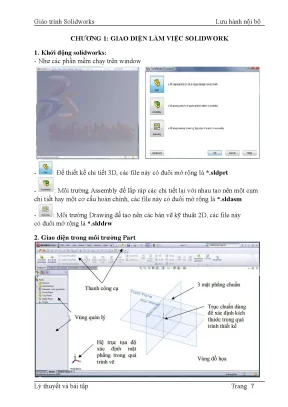
CHƯƠNG 1: GIAO DIỆN LÀM VIỆC SOLIDWORK 1. Khởi động solidworks: - Như các phần mềm chạy trên window - : Để thiết kế chi tiết 3D, các file này có đuôi mở rộng là *.sldprt - : Môi trường Assembly để lắp ráp các chi tiết lại với nhau tạo nên một cụm chi tiết hay một cơ cấu hoàn chỉnh, các file này có đuôi mở rộng là *.sldasm - : Môi trường Drawing để tạo nên các bản vẽ kỹ thuật 2D, các file này có đuôi mở rộng là *. Giao diện trong môi trường Part Lý thuyết và bài tập Trang 7 Giáo trình Solidworks Lưu hành nội bộ 3. Thao tác trong giao diện làm việc a.

Các thao tác nhanh với chuột trong môi trường sketch  Zoom: Shift + Chuột giữa rồi kéo thả  Pan: Giữ Ctrl + Chuột giữa rồi kéo thả  Rotate: Giữ chuột giữa rồi kéo thả  Ghi kích thước: Để chuột ở khoảng trống màn hình, Giữ chuột phải rồi kéo lên hướng trên  Vẽ đường thẳng (line): Để chuột ở khoảng trống màn hình, đè phím phải chuột rồi kéo về bên trái  Vẽ đường tròn (circle): Để chuột ở khoảng trống màn hình, đè phím phải chuột rồi kéo về bên phải  Vẽ hình chữ nhật (rectang): Để chuột ở khoảng trống màn hình, đè phím phải chuột rồi kéo về phía dưới b. Các thao tác nhanh với bàn phím STT PHÍM TẮT LỆNH Ý NGHĨA 1 Ctrl + S Save Lưu bản vẽ hiện hành 2 Ctrl + O Open Mở một file đã có 3 Ctrl + N New Mở một file mới 4 Ctrl + các phím Pan Có chức năng di chuyên như lệnh pan di chuyển 5 Ctrl + Z Undo Huỷ bỏ lệnh vừa thực hiện 6 Ctrl + 8 Normal Đưa về hướng nhìn vuông góc To 7 Phím cách Mode Lựa chọn các hướng nhìn view 8 F Zoom To Thu toàn bộ bản vẽ về màn hình Fit 9 Double click Zoom To Thu toàn bộ bản vẽ về màn hình midle mouse Fit 10 Shift + các phím Rotate Quay góc nhìn đi một góc di chuyển View 11 Các phím di Rotate Quay góc nhìn đi một góc nhỏ chuyển View 12 Ctrl+kéo đối copy Copy đối tượng tương 13 kéo đối tương Stretch Kéo dãn đối tượng 14 F10 toolbar Bật tắt thanh toolbar 15 F11 fullscreen Toàn màn hình Lý thuyết và bài tập Trang 8 Giáo trình Solidworks Lưu hành nội bộ 4. Các thiết lập thường dùng a. Thiết lập đơn vị đo: có 2 trường hợp: trường hợp 1 nếu mới cài solid và sử dụng lần đầu tiên nó sẽ hỏi bạn đơn vị mặc định và mình chọn đúng đơn vị mong muốn thì nó se lưu lại cho các lần sau.

Trường hợp 2: khi sử dụng lần đầu do không biết hay không để ý ta chọn sai và muốn đổi (hay gặp) ta làm như sau - Tool\Options\Document properties\Chọn đơn vị đo tương ứng với tiêu chuẩn sử dụng và Click OK (Tuy nhiên nó chỉ có tác dụng trong bản vẽ đó, khi mở bản vẽ mới nó sẽ trở lại đơn vị mặc định), để giải quyết vấn đề này ta chọn loại đơn vị thích hợp rồi vào save as tamplace, lưu đè lên file mặc địn, sau này ta mở file file mới nó sẽ ra đơn vị như mình mong muốn. Thiết lập độ phân giải: - Tool\Options\Document properties\Image Quality \Kéo thanh trượt để hiệu chỉnh độ phân giải. Thiết lập chế độ lưới: - Chế độ lưới chỉ được thể hiện trong môi trường Sketch Tool\Options\Document properties\Grip\Snap  Display Grip: Thể hiện lưới  Dash: Lưới được thể hiện dạng đường đứt nét  Automatic Scaling: Tự động thay đổi tỉ lệ giữa các đường lưới khi Zoom d. Lấy những công cụ hay sử dụng đặt lên màn hình: Click chuột phải lên thanh công cụ/customize/ + Thẻ Toolbar để bật tắt cả thanh công cụ/ Sao đó sắp xếp vị trí trên màn hình + Thẻ Command/Chọn thanh công cụ cần thiết/ Chọn lệnh cần thiết click giữ và kéo ra màn hình Lý thuyết và bài tập Trang 9 Giáo trình Solidworks Lưu hành nội bộ e.

Hiệu chỉnh màu màn hình: - Tool\Options\System option \Color\Viewport background\Chọn màu tùy thích\chọn Plain\ok Lý thuyết và bài tập Trang 10 Giáo trình Solidworks Lưu hành nội bộ f. Bật tắt một thẻ Tool comand: - Để con trỏ lên vùng tên thẻ Comand/rightclick/lựa chọn thẻ lệnh cần bật tắt Lý thuyết và bài tập Trang 11 Giáo trình Solidworks Lưu hành nội bộ g. Bật tắt một số thanh công cụ - Cách 1: View/user interface/chọn thẻ mong muốn Cho phép hiển thị hay ẩn đi một số thanh công cụ +Ctrl+F1: task pane - Cách 2: View/workspace/default Lý thuyết và bài tập Trang 12 Giáo trình Solidworks Lưu hành nội bộ Chuyển về mông trường làm việc mặc định của solid - Cách 3: bấm F10 h. Tạo bản vẽ mẫu (template): New bản vẽ mới/ chọ hệ milimet/save bằng đuôi template + Vào Tool/option/system option/ chọn Defaut template/ở mục part/ dẫn tới 3 file vừa tạo tương ứng, rồi chọn always use these defaut document tempales Lý thuyết và bài tập Trang 13 Giáo trình Solidworks Lưu hành nội bộ CHƯƠNG 2: MÔI TRƯỜNG SKETCH 1.

Chọn mặt phẳng để vẽ phác thảo (sketch): - Chọn thẻ sketch - Click chọn mặt cần vẽ sketch trên đó 2. Các công cụ vẽ phác thảo (Sketch): a. Công cụ vẽ đoạn thẳng (Line, Centerline): - Dùng để vẽ đoạn thẳng - Ví dụ: Hình: 1 Hình: 1 Lý thuyết và bài tập Trang 14 Giáo trình Solidworks Lưu hành nội bộ Hình: 2 Hình: 2 Hình: 3 Hình: 3 b. Công cụ vẽ hình chữ nhật (Rectangle): - Dùng để vẽ các hình chữ nhật hình vuông… - Có 4 cách vẽ: + Vẽ hình chữ nhật với 2 góc chéo nhau + Vẽ hình chữ nhật với điểm tâm và một điểm góc.

+ Vẽ hình chữ nhật với điểm tâm, trung điểm và một điểm góc. + Vẽ hình chữ nhật với 3 điểm góc. - Ví dụ: Hình: 1 Hình: 1 Lý thuyết và bài tập Trang 15 Giáo trình Solidworks Lưu hành nội bộ Hình: 2 Hình: 2 c. Công cụ vẽ rãnh (Slot) - Dùng để vẽ các dạng hình khe - Có 2 dạng khe: + Khe thẳng + Khe cong - Ví dụ: Hình 1a Hình 1b Hình 2a Hình 2b Lý thuyết và bài tập Trang 16 Giáo trình Solidworks Lưu hành nội bộ d.

Công cụ vẽ đường tròn (Circle): - Dùng để vẽ đường tròn - Có 2 dạng vẽ đường tròn + Vẽ đường tròn theo tâm và bán kính + Vẽ đường tròn qua 3 điểm - Ví dụ: Hình: 1 Hình: 2 Hình: 3 Hình: 4 Lý thuyết và bài tập Trang 17 Giáo trình Solidworks Lưu hành nội bộ Hình: 5 Bề day 2 đầu 26 thân 16 Hình: 6 Chú ý: - Chọn vẽ đường tròn qua 3 điểm thì mới hiện truy bắt tiếp tuyến. - Vẽ tiếp tuyến trong chọn từ trái sang phải - Vẽ tiếp tuyến ngoài vẽ từ phải sang trái - Khi vẽ tiếp tuyến đường kính vòng tròn chuẩn có thể bị thay đổi ta có thể cố định nó bằng cách ghi kích thước cho nó f. Công cụ vẽ cung tròn (Arc): - Dùng để vẽ cung tròn Lý thuyết và bài tập Trang 18 Giáo trình Solidworks Lưu hành nội bộ - Có 3 cách vẽ cung tròn + Vẽ cung tròn theo tâm và bán kính + Vẽ cung tròn theo tiếp tuyến + Vẽ cung tròn đi qua 3 điểm - Ví dụ: Hình: 1a Hình: 1b Hình: 2a Hình: 2b g. Công cụ vẽ đa giác (Polygon) - Dùng để vẽ các đa giác - Gọi lệnh: sketch/ploygon - Ví dụ: Lý thuyết và bài tập Trang 19 Giáo trình Solidworks Lưu hành nội bộ Hình: 1 Hình: 2 h.

Công cụ vẽ đường lượn sóng (Spline): - Dùng để vẽ các đường cong - Ví dụ: Hình: 1a Hình: 1b i. Công cụ vẽ hình Ellipse: - Dùng để vẽ các đường ellip - Ví dụ: Lý thuyết và bài tập Trang 20 Giáo trình Solidworks Lưu hành nội bộ Hình 1a Hình 1b Hình 1c j. Công cụ vẽ một phần ellip (Parital Ellipse): - Dùng để vẽ các 1 phần của đường ellip - Ví dụ: Hì Hình 1a nh 1b Lý thuyết và bài tập Trang 21 Giáo trình Solidworks Lưu hành nội bộ Hình 2b Hình 2a k. Công cụ vẽ đường Parabol: - Dùng để vẽ các đường parabol - Ví dụ: Hình 1a: Parabol Hình 1b: Parabol Hình 2a: Conic Hình 2b: Conic Lý thuyết và bài tập Trang 22 Giáo trình Solidworks Lưu hành nội bộ m.

Lệnh Fillet (Bo cung): - Dùng để bo cung các góc - Ví dụ: Hình 1a Hình 1b n. Lệnh Chamfer (vát mét): - Dùng để vát mét các góc - Ví dụ: Hình 1a Hình 1b Lý thuyết và bài tập Trang 23 Giáo trình Solidworks Lưu hành nội bộ p. Công cụ viết chữ (Text): - Dùng để ghi chữ text - Có thể chữ theo đường thẳng, hay theo một đường dẫn cong… - Ví dụ: Hình 1a Hình 1b Hình 2a Hình 2b Hình 3a Hình 3b q. Công cụ tạo điểm (Point): - Dùng để vẽ các điểm - Ví dụ: Lý thuyết và bài tập Trang 24 Giáo trình Solidworks Lưu hành nội bộ Hình 1a Hình 1b 3.

Các công cụ hiệu chỉnh Sketch: a. Lệnh Trim Entities (cắt bỏ): - Dùng để cắt bỏ một phần đối tượng thừa - Các tùy chọn: + Power trim: cắt theo đường cong quét chọn + Corner: cắt 2 cạnh tạo thành góc, giữ lại phần click chọn + Trim away inside: cắt các cạnh ở giữa 2 đối tượng + Trim away outside: cắt các cạnh ở bên ngoài 2 đối tượng + Trim to closest: cắt từng cạnh - Ví dụ: Lý thuyết và bài tập Trang 25 Giáo trình Solidworks Lưu hành nội bộ Hình 1a Hình 1b Hình 2a Hình 2b b. Lệnh Extend Entities (kéo dài): - Kéo dài đối tượng đến chạm vào một đối tượng khác - Click chọn đầu cần kéo dài - Ví dụ: Lý thuyết và bài tập Trang 26 Giáo trình Solidworks Lưu hành nội bộ Hình 1a Hình 1b c. Lệnh Offset Entities (vẽ song song cách đều): - Dùng để vẽ các đối tượng cách đều đối tượng gốc - Có thể offset hướng vào trong hay ra ngoài - Ví dụ: Hình 1a Hình 1b Hình 2a Hình 1b Lý thuyết và bài tập Trang 27 Giáo trình Solidworks Lưu hành nội bộ Hình 3a Hình 3b f.

Lệnh Mirror ( lấy đối xứng): - Lấy đối xứng đối tượng đã có qua một trục. - Ví dụ: Hình: 1a Hình: 1b g. Lệnh Linear Sketch pattern (Sao chép theo đường thẳng) - Sao chép 1 đối tượng thành nhiều đối tượng theo hàng (trục X) và cột (trục Y) Lý thuyết và bài tập Trang 28 Giáo trình Solidworks Lưu hành nội bộ - Ví dụ: Hình: 1a Hình: 1b Hình: 2a Hình: 2b Hình: 3a Hình: 3b Lý thuyết và bài tập Trang 29 Giáo trình Solidworks Lưu hành nội bộ h.

Nội dung được bảo vệ bản quyền — Tải xuống đầy đủ