I. Tổng quan về tài liệu học Excel 2016 từ cơ bản
Microsoft Excel 2016 là phần mềm bảng tính điện tử nằm trong bộ công cụ văn phòng Office của Microsoft. Phiên bản này mang đến nhiều cải tiến vượt trội so với các phiên bản trước. Giao diện Ribbon được tối ưu hóa giúp người dùng truy cập nhanh các công cụ. Tính năng Tell me cho phép tìm kiếm lệnh bằng từ khóa tự nhiên. Chức năng chia sẻ tài liệu trực tuyến qua OneDrive hỗ trợ làm việc nhóm hiệu quả. Excel 2016 tương thích tốt với Windows 10 và hỗ trợ thao tác cảm ứng. Chương trình cung cấp đầy đủ công cụ từ nhập liệu, định dạng, tính toán đến phân tích dữ liệu. Người học cần nắm vững cấu trúc workbook, worksheet và cách quản lý các ô tính. Hệ thống hàm phong phú từ hàm toán học, thống kê đến hàm logic và tham chiếu. Tài liệu học tập được trình bày theo trình tự từ cơ bản đến nâng cao giúp người mới bắt đầu tiếp cận dễ dàng.
1.1. Giao diện và tính năng mới của Excel 2016
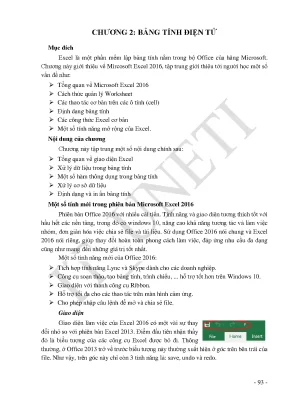
Giao diện Excel 2016 có một số thay đổi so với phiên bản 2013. Biểu tượng công cụ ở góc trái được đơn giản hóa chỉ còn ba tính năng Save, Undo và Redo. Góc phải được bổ sung nút Share giúp chia sẻ tài liệu nhanh chóng. Biểu tượng Editing chuyển từ ống nhòm sang kính lúp. Tính năng Tell me là điểm nổi bật nhất, cho phép nhập câu hỏi để tìm kiếm lệnh liên quan bằng phím tắt Alt+Q. Thanh Ribbon vẫn giữ vai trò chính trong điều hướng công cụ. Hỗ trợ màn hình cảm ứng được cải thiện đáng kể cho thiết bị di động.
1.2. Vai trò của bảng tính điện tử trong công việc
Bảng tính điện tử đóng vai trò thiết yếu trong môi trường văn phòng hiện đại. Excel 2016 hỗ trợ quản lý dữ liệu số lượng lớn một cách có hệ thống. Các hàm tính toán tự động giúp giảm sai sót và tiết kiệm thời gian. Chức năng tạo đồ thị và biểu đồ trực quan hóa dữ liệu hiệu quả. Tính năng lọc và sắp xếp hỗ trợ phân tích dữ liệu chuyên sâu. Khả năng liên kết với cơ sở dữ liệu mở rộng phạm vi ứng dụng. Excel phục vụ đa dạng ngành nghề từ kế toán, tài chính đến khoa học và giáo dục.
II. Phân tích các vấn đề thường gặp học Excel 2016
Người học Excel 2016 thường đối mặt với nhiều thách thức trong quá trình tiếp cận. Quản lý nhiều sheet trong cùng một workbook gây khó khăn cho người mới. Việc ghi nhớ cú pháp các hàm đòi hỏi thời gian luyện tập thường xuyên. Thao tác định dạng bảng tính phức tạp khi xử lý dữ liệu lớn. Người dùng hay gặp lỗi khi sử dụng tham chiếu tương đối và tuyệt đối. Việc kết hợp nhiều hàm trong một công thức yêu cầu tư duy logic. Xử lý dữ liệu dạng text và số đôi khi gây nhầm lẫn. Tìm kiếm và thay thế dữ liệu cần hiểu rõ các tùy chọn nâng cao. Tạo đồ thị chuyên nghiệp đòi hỏi kiến thức về loại biểu đồ phù hợp. In ấn bảng tính cần căn chỉnh trang và vùng in chính xác. Các lỗi phổ biến bao gồm circular reference, lỗi giá trị và lỗi tham chiếu. Hiểu rõ nguyên nhân giúp người học khắc phục nhanh chóng và tiến bộ hơn.
2.1. Khó khăn trong quản lý Worksheet và Workbook
Quản lý worksheet là vấn đề đầu tiên người học cần giải quyết. Mỗi workbook chứa nhiều sheet riêng biệt, việc di chuyển giữa các sheet cần thao tác thành thạo. Đặt tên sheet theo nội dung giúp dễ dàng tìm kiếm và quản lý. Sao chép, di chuyển và ẩn sheet là thao tác cần thiết khi làm việc phức tạp. Liên kết dữ liệu giữa các sheet đòi hỏi hiểu biết về tham chiếu. Người học thường quên lưu file định kỳ dẫn đến mất dữ liệu. Định dạng file Excel có nhiều loại như xlsx, xlsm, csv với đặc điểm riêng biệt.
2.2. Vấn đề với công thức và hàm trong Excel
III. Giải pháp và phương pháp học Excel 2016 hiệu quả
Học Excel 2016 hiệu quả đòi hỏi phương pháp tiếp cận có hệ thống. Bắt đầu từ làm quen giao diện và các thao tác cơ bản với ô tính. Thực hành nhập dữ liệu, định dạng và căn chỉnh trong bảng tính. Luyện tập các hàm thông dụng từ đơn giản đến phức tạp dần. Sử dụng tính năng Tell me để tìm kiếm lệnh khi quên vị trí menu. Áp dụng kiến thức vào bài tập thực tế giúp ghi nhớ lâu dài. Học cách sử dụng phím tắt tăng tốc độ thao tác đáng kể. Tham khảo tài liệu hướng dẫn chi tiết và video tutorial minh họa. Thực hành thường xuyên với dữ liệu mẫu đa dạng chủ đề. Tham gia cộng đồng học Excel để trao đổi kinh nghiệm và giải đáp thắc mắc. Xây dựng thói quen khám phá các tính năng nâng cao sau khi nắm vững nền tảng. Kiên trì luyện tập mỗi ngày là yếu tố quyết định thành công.
3.1. Hướng dẫn thao tác cơ bản với ô tính và bảng tính
Thao tác với ô tính là nền tảng quan trọng nhất khi học Excel. Nhập dữ liệu bằng cách click chuột vào ô và gõ nội dung. Sử dụng phím Tab để di chuyển sang ô bên phải và Enter để xuống dòng. Định dạng ô bao gồm thay đổi font, cỡ chữ, màu sắc và viền. Căn chỉnh nội dung theo chiều ngang và chiều dọc trong ô. Gộp ô bằng Merge & Center khi cần tạo tiêu đề lớn. Sử dụng Format Painter để sao chép định dạng nhanh chóng. Tạo bảng tính có cấu trúc rõ ràng với tiêu đề cột và hàng dữ liệu phân loại logic.
3.2. Sử dụng hàm và công thức để xử lý dữ liệu chuyên nghiệp
Công thức và hàm là công cụ mạnh mẽ nhất của Excel. Bắt đầu viết công thức bằng dấu bằng theo sau là biểu thức toán học. Nhóm hàm toán học gồm SUM, ABS, ROUND phục vụ tính toán số học. Nhóm hàm thống kê gồm AVERAGE, MAX, MIN, COUNT phân tích dữ liệu. Hàm IF kết hợp với AND, OR xử lý nhiều điều kiện phức tạp. Hàm VLOOKUP tra cứu dữ liệu trong bảng lớn theo cột khóa. Sử dụng Function Wizard bằng phím tắt Shift+F3 để xem hướng dẫn hàm. Thực hành với dữ liệu mẫu để hiểu rõ cách hoạt động từng hàm.
IV. Ứng dụng thực tế và nâng cao kỹ năng Excel 2016
Excel 2016 cung cấp nhiều tính năng nâng cao phục vụ công việc chuyên nghiệp. Tạo đồ thị và biểu đồ trực quan hóa dữ liệu từ bảng tính. Các loại đồ thị phổ biến gồm cột, đường, tròn và vùng. Sparklines là đồ thị mini nhúng trong ô tính, hiển thị xu hướng dữ liệu. Tính năng lọc và sắp xếp giúp phân tích dữ liệu theo nhiều tiêu chí. Hàm xử lý tham chiếu như VLOOKUP và HLOOKUP tra cứu dữ liệu phức tạp. Xử lý cơ sở dữ liệu với các phép tính có điều kiện. Định dạng bảng tính chuyên nghiệp trước khi in ấn. Tùy chỉnh vùng in, tiêu đề trang và đánh số trang. Chia sẻ tài liệu trực tuyến qua OneDrive hỗ trợ cộng tác nhóm. Xuất dữ liệu sang các định dạng khác như PDF hoặc CSV. Thành thạo Excel 2016 mở ra cơ hội nghề nghiệp rộng lớn trong nhiều lĩnh vực. Tiếp tục học các phiên bản mới để cập nhật tính năng hiện đại.
4.1. Tạo đồ thị và phân tích dữ liệu bằng Sparklines
Đồ thị giúp trực quan hóa dữ liệu số một cách sinh động và dễ hiểu. Excel 2016 hỗ trợ nhiều loại đồ thị gồm cột, đường, tròn, vùng và kết hợp. Chọn dữ liệu nguồn rồi vào Insert, chọn loại đồ thị phù hợp. Hiệu chỉnh đồ thị bằng cách click chuột phải và chọn Format Chart Area. Sparklines là đồ thị mini đặt ngay trong ô tính, rất tiện lợi cho phân tích nhanh. Ba loại Sparklines gồm Column, Line và Win/Loss. Dùng Sparklines để theo dõi xu hướng tiêu dùng, doanh thu hay biến động dữ liệu theo thời gian.
4.2. Định dạng và in ấn bảng tính Excel chuyên nghiệp
Định dạng bảng tính trước khi in giúp tài liệu trông chuyên nghiệp và dễ đọc. Sử dụng Page Layout để tùy chỉnh lề trang, hướng giấy ngang hoặc dọc. Đặt tiêu đề đầu trang và chân trang với thông tin cần thiết. Chọn vùng in chính xác bằng Set Print Area trong Page Layout. Xem trước bản in bằng Print Preview để kiểm tra trước khi in. Thêm số trang tự động vào tiêu đề hoặc chân trang. Tùy chỉnh tỷ lệ in để vừa trang giấy hoặc in nhiều trang trên một tờ. Áp dụng bảng định dạng có sẵn để tăng tính thẩm mỹ cho báo cáo.