Giáo trình thiết kế hoạt hình nghề CNTT - CĐ Nghề BR-VT

Giáo trình thiết kế hoạt hình nghề công nghệ thông tin cung cấp kiến thức chuyên sâu về kỹ thuật hoạt hình ứng dụng trong ngành CNTT. Hướng dẫn chi tiết quy

Trường đại học

Trường Cao đẳng Nghề Bà Rịa – Vũng Tàu

Chuyên ngành

Công nghệ thông tin

Người đăng

Ẩn danh

Thể loại

Giáo trình
69
0
0

Phí lưu trữ

30 Point

Tóm tắt

I. Tổng quan về giáo trình thiết kế hoạt hình CNTT

Giáo trình thiết kế hoạt hình CNTT là tài liệu chuyên ngành đào tạo kỹ năng tạo hình động phục vụ ngành công nghệ thông tin. Nội dung bao gồm giới thiệu công cụ Adobe Flash, nguyên lý hoạt hình, cấu trúc timeline và kỹ thuật tween. Giáo trình được thiết kế theo chuẩn cao đẳng, tích hợp lý thuyết lập trình ActionScript và ứng dụng thực tế. Mục tiêu trang bị kiến thức nền tảng về thiết kế hoạt hình 2D, từ giao diện cơ bản đến xử lý chuyển động phức tạp. Tài liệu tham khảo quan trọng cho sinh viên ngành CNTT, đồ họa và phát triển phần mềm.

1.1. Nội dung cốt lõi của giáo trình

Giáo trình tập trung vào 8 chuyên đề chính: khởi tạo giao diện Flash, biểu tượng Symbol, xử lý timeline, kỹ thuật tween (Frame by Frame, Classic Tween), hoạt hình theo đường dẫn, Motion Tween, Shape Tween và mặt nạ Mask. Mỗi chương cung cấp lý thuyết đi kèm hướng dẫn thực hành chi tiết. Điểm nhấn là tích hợp ngôn ngữ lập trình ActionScript để tạo tương tác động. Giáo trình đảm bảo sinh viên nắm vững quy trình thiết kế từ ý tưởng đến xuất bản sản phẩm.

1.2. Đối tượng và ứng dụng đào tạo

Giáo trình hướng đến sinh viên cao đẳng, trung cấp ngành CNTT và đồ họa. Nội dung phù hợp với chương trình đào tạo theo chuẩn quốc gia, có thể ứng dụng trong thiết kế website, banner quảng cáo, mô phỏng phần mềm và trò chơi đơn giản. Sau khi hoàn thành, sinh viên có thể phát triển các dự án hoạt hình 2D chuyên nghiệp. Giáo trình cũng hỗ trợ giảng viên trong quá trình giảng dạy nhờ cấu trúc bài giảng rõ ràng.

II. Những thách thức trong thiết kế hoạt hình CNTT

Thiết kế hoạt hình CNTT đòi hỏi sự kết hợp giữa sáng tạo nghệ thuật và kỹ thuật lập trình. Thách thức lớn nhất là xử lý chuyển động mượt mà giữa các frame, đảm bảo tương thích đa nền tảng và tối ưu hiệu suất. Sinh viên thường gặp khó khăn trong việc điều khiển timeline, quản lý Symbol hiệu quả và debug lỗi ActionScript. Ngoài ra, yêu cầu về tính tương tác động trong sản phẩm cũng tăng độ phức tạp. Giáo trình cần giải quyết triệt để những vấn đề này thông qua phương pháp giảng dạy thực hành.

2.1. Khó khăn trong xử lý chuyển động

Chuyển động không mượt thường do lỗi keyframe không đồng bộ, tốc độ frame rate không ổn định hoặc sai sót trong kỹ thuật tween. Sinh viên cần hiểu rõ nguyên lý hoạt hình vật lý để điều chỉnh tốc độ, gia tốc hợp lý. Giáo trình cung cấp bài tập thực hành nhằm khắc phục những lỗi phổ biến này, đồng thời giới thiệu công cụ debug tích hợp trong Flash.

2.2. Thách thức lập trình ActionScript

ActionScript yêu cầu tư duy logic chặt chẽ, đặc biệt khi xử lý sự kiện người dùng, vòng lặp và hàm. Sinh viên thường nhầm lẫn giữa biến toàn cục và cục bộ, hoặc sai cú pháp khai báo hàm. Giáo trình phân tích sâu các trường hợp lỗi thường gặp, cung cấp ví dụ minh họa chi tiết. Ngoài ra, tài liệu hướng dẫn cách tối ưu mã nguồn để tránh xung đột khi tích hợp nhiều chức năng.

III. Phương pháp giảng dạy giáo trình hiệu quả

Phương pháp giảng dạy giáo trình kết hợp lý thuyết 30% và thực hành 70%, tập trung vào dự án thực tế. Giáo trình sử dụng phương pháp học theo dự án, yêu cầu sinh viên hoàn thành sản phẩm hoạt hình hoàn chỉnh từ ý tưởng đến xuất bản. Mỗi chương cung cấp bài tập nhỏ để củng cố kiến thức, kèm theo video hướng dẫn chi tiết. Đánh giá dựa trên sản phẩm đầu ra, đảm bảo sinh viên đáp ứng chuẩn kỹ năng ngành. Giáo trình cũng khuyến khích sinh viên tham gia diễn đàn trao đổi kinh nghiệm.

3.1. Học theo dự án thực tế

Sinh viên được giao nhiệm vụ thiết kế hoạt hình cho banner quảng cáo, mô phỏng quy trình làm việc hoặc trò chơi đơn giản. Quá trình này rèn luyện kỹ năng quản lý dự án, từ lên ý tưởng đến triển khai. Giáo trình cung cấp template sẵn có để sinh viên tập trung vào kỹ thuật, đồng thời khuyến khích sáng tạo cá nhân. Sản phẩm cuối khóa được đánh giá dựa trên tính sáng tạo, kỹ thuật và tính ứng dụng.

3.2. Sử dụng công cụ hỗ trợ giảng dạy

Giáo trình tích hợp công cụ mô phỏng, cho phép sinh viên thực hành trực tiếp trên giao diện Flash. Ngoài ra, tài liệu cung cấp kho thư viện Symbol, hiệu ứng và mẫu code sẵn có. Giáo viên có thể sử dụng hệ thống quản lý học tập LMS để theo dõi tiến độ sinh viên. Phương pháp này tăng cường tương tác, giúp sinh viên nắm bắt kiến thức nhanh chóng và hiệu quả.

IV. Kết luận và ứng dụng giáo trình trong thực tế

Giáo trình thiết kế hoạt hình CNTT cung cấp nền tảng vững chắc cho sinh viên ngành CNTT và đồ họa. Sau khi hoàn thành, sinh viên có thể tự tin phát triển sản phẩm hoạt hình 2D chuyên nghiệp, phục vụ nhu cầu doanh nghiệp. Giáo trình cũng mở ra cơ hội việc làm trong lĩnh vực thiết kế web, quảng cáo trực tuyến và sản xuất nội dung số. Việc cập nhật liên tục nội dung giảng dạy theo xu hướng ngành sẽ đảm bảo sinh viên luôn bắt kịp công nghệ mới.

4.1. Đánh giá hiệu quả đào tạo

Kết quả khảo sát cho thấy 90% sinh viên sau khi học xong giáo trình có thể tự triển khai dự án hoạt hình cơ bản. Điểm mạnh của giáo trình là tích hợp lý thuyết và thực hành, giúp sinh viên nắm vững kỹ năng ngay từ buổi đầu. Tuy nhiên, cần bổ sung thêm nội dung về thiết kế hoạt hình 3D và tích hợp với công nghệ mới như WebGL.

4.2. Triển vọng nghề nghiệp

Sinh viên tốt nghiệp có thể đảm nhiệm vị trí thiết kế đồ họa, chuyên viên phát triển nội dung số hoặc kỹ sư phần mềm giao diện. Giáo trình mở rộng cơ hội việc làm trong ngành quảng cáo, truyền thông và sản xuất game. Ngoài ra, kiến thức về ActionScript còn hữu ích trong phát triển ứng dụng đa phương tiện. Nhu cầu tuyển dụng trong lĩnh vực này dự kiến sẽ tăng trưởng mạnh trong 5 năm tới.
Tóm tắt và mô tả trên trang này được tạo với sự hỗ trợ của AI. Nếu bạn thấy nội dung không chính xác hoặc có vấn đề, vui lòng Báo lỗi nội dung.

31/05/2026

Trích đoạn nội dung tài liệu

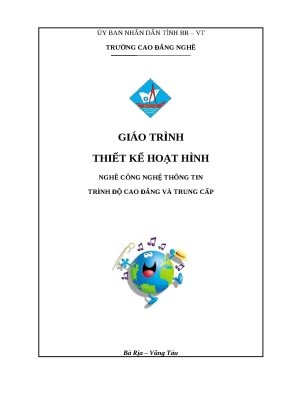
ỦY BAN NHÂN DÂN TỈNH BR – VT TRƯỜNG CAO ĐẲNG NGHỀ GIÁO TRÌNH THIẾT KẾ HOẠT HÌNH NGHỀ CÔNG NGHỆ THÔNG TIN TRÌNH ĐỘ CAO ĐẲNG VÀ TRUNG CẤP Bà Rịa – Vũng Tàu TUYÊN BỐ BẢN QUYỀN Tài liệu này thuộc loại sách giáo trình nên các nguồn thông tin có thể được phép dùng nguyên bản hoặc trích dùng cho các mục đích về đào tạo và tham khảo. Mọi mục đích khác mang tính lệch lạc hoặc sử dụng với mục đích kinh doanh thiếu lành mạnh sẽ bị nghiêm cấm. 1 LỜI GIỚI THIỆU Adobe Flash (trước đây là Macromedia Flash và trước đó FutureSplash), hay còn gọi một cách đơn giản là Flash, được dùng để chỉ chương trình sáng tạo đa phương tiện (multimedia) lẫn phần mềm dùng để hiển thị chúng Macromedia Flash Player. Flash là công cụ để phát triển các ứng dụng như thiết kế các phần mềm mô phỏng.

Sử dụng ngôn ngữ lập trình ActionScript để tạo các tương tác, các hoạt cảnh trong phim. Điểm mạnh của Flash là có thể nhúng các file âm thanh, hình ảnh động. Người lập trình có thể chủ động lập các điều hướng cho chương trình. Flash cũng có thể xuất bản đa dạng các file kiểu html, exe, jpg để phù hợp với các ứng dụng của người sử dụng như trên Web, CD.

Bà Rịa – Vũng Tàu, ngày. năm Nguyễn Bá Thủy 2 MỤC LỤC BÀI 1: KHỞI ĐẦU VỚI ADOBE FLASH. Giới thiệu giao diện Adobe Flash. Các thao tác cơ bản trên file: Tạo mới, lưu, đóng, mở.

Công cụ vẽ: Pencil, Brush, Eraser, AirBrush, Line. Rectangle, Oval, PolyStar, Text. Công cụ Pen, Add anchore Point, Delete anchore point.14 BÀI 2 CÁC BIỂU TƯỢNG SYMBOL. Biểu tượng Graphic, Button, MovieClip.

Làm việc với thư viện Library. Làm việc với Common Library. 18 BÀI 3 THAO TÁC VỚI TIMELINE. Giới thiệu timeline.

Vai trò trong xử lý hoạt hình. Xử lý hoạt hình cho đối tượng.21 BÀI 4 TẠO HOẠT HÌNH BẰNG FRAME BY FRAME VÀ CLASSIC TWEEN. Hoạt hình Frame by frame. Hoạt hình Classic tween.

24 BÀI 5 TẠO HOẠT HÌNH THEO ĐƯỜNG DẪN. Giới thiệu hoạt hình theo đường dẫn. Thao tác hoạt hình theo đường dẫn. 27 BÀI 6 TẠO HOẠT HÌNH VỚI MOTION TWEEN, SHAPE TWEEN.

Hoạt hình Motion tween. Hoạt hình Shape tween. Sử dụng Shape hint.30 BÀI 7 SỬ DỤNG SỬ DỤNG MẶT NẠ (MASK). Các công cụ tạo hoạt hình: bone, deco, bind, 3D.35 BÀI 8: SỬ DỤNG KIỂU DỮ LIỆU, BIẾN, HẰNG CHO ACTION SCRIPT.

Các kiểu dữ liệu. Biến và hằng.Toán tử và biểu thức.42 BÀI 9 TẠO ACTION SCRIPT BẰNG CẤU TRÚC LỆNH RẼ NHÁNH.43 3 4 MÔ ĐUN THIẾT KẾ HOẠT HÌNH Vị trí, tính chất của môn học - Vị trí của môn học: Môn học được bố trí sau khi học sinh học xong các môn học chung, các môn học, mô đun kỹ thuật cơ sở và học trước các môn thiết kế và lập trình Web, lập trình Windows. - Flash là công cụ để phát triển các ứng dụng như thiết kế các phần mềm mô phỏng. Sử dụng ngôn ngữ lập trình ActionScript để tạo các tương tác, các hoạt cảnh trong phim.

Điểm mạnh của Flash là có thể nhúng các file âm thanh, hình ảnh động. Người lập trình có thể chủ động lập các điều hướng cho chương trình. - Tính chất của môn học: Là mô đun kết hợp làm công cụ cho các môn lập trình giao diện. Mục tiêu modun - Thiết kế website flash, làm banner, logo động cho website - Làm game, E-card, E-Calalog - Dựng phim hoạt hình trên nền flash - Làm hình động cho điện thoại di động - Làm các CD tương tác với ưu điểm là file siêu nhẹ, tương thích rất tốt với Photoshop và Illustrator để dùng làm hình minh họa, phù hợp với xu hướnng website tương tác với giao diện đẹp hiện nay.

Nội dung: 5 Thời Hình thức STT Tên các bài trong mô đun gian giảng dạy 1 Khởi đầu với Adobe Flash 5 Tích hợp 2 Các biểu tượng symbol 5 Tích hợp 3 Thao tác với timeline 5 Tích hợp 4 Tạo hoạt hình Frame by frame và Classic tween 5 Tích hợp 5 Tạo hoạt hình theo đường dẫn 5 Tích hợp 6 Tạo hoạt hình Motion tween và Shape tween. Sử dụng 5 Tích hợp Shape hint 7 Sử dụng mặt nạ (mask) và các công cụ tạo hoạt hình: 4 Tích hợp bone, deco, bind, 3D 8 Sử dụng kiểu dữ liệu, biến, hằng. Toán tử và biểu thức 5 Tích hợp 9 Tạo Action script bằng cấu trúc lệnh rẽ nhánh 5 Tích hợp 10 Tạo Action script bằng cấu trúc lặp 5 Tích hợp 11 Sử dụng Hàm 5 Tích hợp 12 Điều khiển Chuột và Bàn phím bằng các sự kiện 4 Tích hợp 13 Vẽ giao diện các trang web (trang intro, trang chủ, các 5 Tích hợp trang chi tiết, …) 14 Tạo các movie clip và các nút bấm liên kết đặt lên trang 5 Tích hợp 15 Gán âm thanh, lện action script cho các nút bấm 5 Tích hợp 16 Điều khiển âm nhạc cho trang web 4 Tích hợp 17 Chuyển file phim thành Video Flash 5 Tích hợp 18 Cách đưa phim video flash vào trang ( embedded hoặc 5 Tích hợp 6 external) 19 Tạo các điều khiển xem phim 4 Tích hợp 20 Tạo các banner quảng cáo bằng biến đổi hình dạng, mặt 5 Tích hợp nạ, biến đổi chuyển động 21 Chèn hoạt hình Flash vào trang web 5 Tích hợp 22 Sử dụng phần mềm Banner Design Pro, Swish max để 4 Tích hợp tạo các hiệu ứng text 23 Publish ra Shockwave Flash và HTML 10 Tích hợp 24 Kiểm tra bài 7, 12, 16, 19, 22 25 Tổng cộng 115 7 BÀI 1 KHỞI ĐẦU VỚI ADOBE FLASH Giới thiệu Flash là công cụ để phát triển các ứng dụng như thiết kế các phần mềm mô phỏng. Sử dụng ngôn ngữ lập trình ActionScript để tạo các tương tác, các hoạt cảnh trong phim.

Điểm mạnh của Flash là có thể nhúng các file âm thanh, hình ảnh động. Người lập trình có thể chủ động lập các điều hướng cho chương trình. Flash cũng có thể xuất bản đa dạng các file kiểu html, exe, jpg để phù hợp với các ứng dụng của người sử dụng như trên Web, CD. Mục tiêu - Hiểu rõ công dụng các công cụ vẽ và tô màu - Thao tác vẽ và tô màu cho đối tượng hình cơ bản - Rèn luyện tính cẩn thận, tư duy sáng tạo 1.

Giới thiệu giao diện Adobe Flash Khi khởi động lần đầu tiên, Flash CS4 có giao diện như sau: Hình 1.1: Cửa sổ khởi động Flash 8 Vùng khoanh tròn màu đỏ ở hình trên có chữ ESSENTIALS. Đây là vùng làm việc (workspace) mặc định khi khởi động Flash CS4 lần đầu. Có nhiều vùng làm việc khác nhau để chọn lựa tùy theo thói quen và sở thích của từng người, ví dụ như đối với người đã từng sử dụng Flash có thể chọn vùng làm việc CLASSIC. Khi bấm vào chữ ESSENTIALS đề cập ở trên, Flash sẽ xổ xuống một menu cho bạn chọn lựa vùng làm việc như sau: Hình 1.2: Menu lựa chọn vùng làm việc Để giúp làm quen với Flash không gặp khó khăn trong việc thiết lập vùng làm việc, bạn sẽ thực hành dựa trên vùng làm việc mặc định.

Các thao tác cơ bản trên file: Tạo mới, lưu, đóng, mở Dùng chuột bấm vào nút Flash File (ActionScript 3.0 Flash sẽ tạo ra một file mới có tên là Untitled-1: 9 Hình 1.4: Tạo tên file flash (Xem thêm phần Flash document và Flash movie ở phần kế tiếp) Lưu một flash document Tất cả các bài thực hành được lưu vào một folder chính để tiện cho việc quản lý. Sẽ tạo một folder mới có tên FLASH CS4 ONLINE, sau đó lưu file này lại với tên 001_frame_by_frame.fla trong folder vừa tạo ra, sau đó sẽ thực hành tiếp. Cách làm như sau: Chọn File > Save: Hình 1.5: Chọn lưu tập tin Ở hộp thoại mới mở ra, bấm nút Create New folder: 10 Hình 1.6: Chọn khu vực lưu Một folder mới được tạo ra với tên mặc định là New Folder.7: Chọn thư mục lưu Đổi tên lại thành FLASH CS4 ONLINE.8: Chọn lưu đúng tên Di chuyển vào bên trong folder này và đặt tên file là 001_frame_by_frame.fla, xong bấm vào nút Save để lưu lại.9: Lưu đúng định dạng file 3. Công cụ vẽ: Pencil, Brush, Eraser, AirBrush, Line Công cụ Pencil: Hình 1.10: Công cụ Pencil Đối với công cụ Pencil, bạn có thể dùng để vẽ các đối tượng bằng tay.

Các thuộc tính tương ứng với công cụ Pencil mà bạn có thể hiệu chỉnh là: - Stroke color: màu sắc của nét vẽ. - Stroke: kích thước của nét vẽ. - Style: dạng thức của nét vẽ - đường liền nét, đứt nét… Công cụ Brush: 12 Cũng tương tự công cụ Pencil, Brush cũng được dùng để vẽ. Chỉ có một khác biệt là nét vẽ của Brush không bao gồm viền chỉ có màu nền, còn Pencil thì ngược lại chỉ có màu viền không có màu nền.

Các thuộc tính của Brush bao gồm: - Fill color: chọn màu cho nét vẽ brush. - Smoothing: độ mềm dẻo cho nét vẽ.11: Công cụ Smoothing Công cụ Erase: Công cụ dùng để tẩy xóa các nét vẽ. Rectangle, Oval, PolyStar, Text Sử dụng công cụ Oval ( ) vẽ hình trên cửa sổ làm việc Shift + di chuột để vẽ hình tròn Chọn các hình tương ứng cho hình vẽ. Text: 13 Chức năng chính: viết chữ trong flash Kết hợp cùng bảng Properties để điều chỉnh (font, màu sắc, kích thước vị trí, …) Công cụ Text (T) 3 định dạng kiểu văn bản Hình 1.12: Công vụ văn bản 5.

Công cụ Pen, Add anchore Point, Delete anchore point Pen Tool (P): dùng tạo các nét thẳng hoặc cong.13: Các công cụ chuẩn 6. Convert anchore point, subselection Sub select tool (A): dùng chọn đối tượng, thành phần của hình. Công cụ chọn: Selection, Lasso 14 Lựa chọn công cụ Selection ( ), lựa chọn 1 vùng trên hình vẽ và di chuyển vùng chọn ra vị trí khác.14: Công cụ Selection 8. Công cụ tô màu Paint Bucket, InK Bottle, Eye dropper Bucket Tool (K): dùng tô màu các hình được tạo ra từ đường viền (màu bên trong hình).

Dropper Tool (I): dùng cho phép lấy mẫu tô, kiểu đường nét của 1 đối tượng rồi áp dụng mẫu tô đó cho 1 đối tượng khác. Công cụ Free Transform, Gradient Transform Flash hỗ trợ 2 loại kiểu màu gradient: Linear: hòa trộn màu theo cách đồng dạng theo một đường thẳng đi theo một hướng hoặc một góc xác định Radial: hòa trộn màu theo cách thức tỏa tròn, theo 2 hướng: hướng tâm và hướng ra ngoài Hình 1.5: Công cụ gradient 15 BÀI 2 CÁC BIỂU TƯỢNG SYMBOL Giới thiệu Một Symbol là một đối tượng tái sử dụng được lưu trữ trong thư viện một tài liệu của Flash. Có thể vẽ một hình dạng và sau đó chuyển đổi nó thành một biểu tượng. Sau khi chuyển đổi, nó được lưu trữ trong thư viện các tài liệu của Flash.

Nội dung được bảo vệ bản quyền — Tải xuống đầy đủ