Hướng dẫn quản lý media, bài viết và menu trong Joomla 1.7 - Giáo trình Toàn Thắng

Hướng dẫn chi tiết quản lý media, bài viết và menu trong Joomla 1.7. Giáo trình thiết kế website động từ Trung Tâm Tin Học Toàn Thắng giúp xây dựng website

Trường đại học

Trung Tâm Tin Học Toàn Thắng

Tác giả

Lê Minh Tiến

Người đăng

Ẩn danh

Thể loại

Giáo trình
60
0
0

Phí lưu trữ

30 Point

Tóm tắt

I. Tổng quan về quản lý nội dung trong Joomla 1

Phần tiếp theo của giáo trình thiết kế website động với Joomla 1.7 tập trung vào các kỹ năng quản lý nội dung cốt lõi. Hệ thống Joomla 1.7 cung cấp nhiều công cụ mạnh mẽ để tổ chức và trình bày dữ liệu trên website. Media Manager cho phép quản lý tất cả file đa phương tiện như hình ảnh, âm thanh và flash. Hệ thống quản lý bài viết sử dụng cấu trúc Category phân cấp giúp tổ chức nội dung logic. Các extension như Google Maps, JoomFish và Joomap mở rộng tính năng cho website. Việc nắm vững các công cụ này giúp người quản trị xây dựng website chuyên nghiệp và hiệu quả.

1.1. Hệ thống quản lý nội dung Joomla 1.7

Joomla 1.7 xây dựng hệ thống quản lý nội dung dựa trên cấu trúc phân cấp rõ ràng. Bài viết được tổ chức theo Category (thể loại cha) và Subcategory (thể loại con). Mỗi bài viết thuộc về một hoặc nhiều category khác nhau. Hệ thống cho phép tạo bài viết không phân loại khi cần. Cách tổ chức này tương tự cấu trúc thư mục dạng cây. Người quản trị dễ dàng tìm kiếm và sắp xếp nội dung theo nhu cầu. Giao diện quản lý trực quan giúp thao tác nhanh chóng.

1.2. Các thành phần mở rộng trong Joomla 1.7

Joomla 1.7 hỗ trợ nhiều extension để mở rộng tính năng website. Plugin giúp tích hợp các dịch vụ bên thứ ba như Google Maps. Module hiển thị nội dung tại các vị trí khác nhau trên trang. Component cung cấp các ứng dụng phức tạp như diễn đàn, cửa hàng. Việc cài đặt extension cần chú ý chọn phiên bản phù hợp với Joomla 1.7. Các extension không tương thích có thể gây lỗi hệ thống. Kiểm tra tính tương thích trước khi cài đặt là bước quan trọng.

II. Quản lý Media và bài viết trong Joomla 1

Media Manager trong Joomla 1.7 là công cụ quản lý tất cả dữ liệu đa phương tiện. Hệ thống cho phép tạo, xóa thư mục và upload file media dễ dàng. Trước khi tạo bài viết, tất cả hình ảnh và flash cần được tải lên server. Bài viết trong Joomla 1.7 được quản lý theo cấu trúc Category và Subcategory. Category là thể loại cha, Subcategory là thể loại con tạo thành cây phân cấp. Mỗi bài viết có thể thuộc nhiều category hoặc không phân loại. Quản lý media hiệu quả giúp website tải nhanh và chuyên nghiệp hơn.

2.1. Sử dụng Media Manager hiệu quả

Media Manager cung cấp ba nhiệm vụ cơ bản cho quản trị viên. Thứ nhất là tạo và xóa thư mục chứa file media. Thứ hai là tải lên hoặc xóa nội dung media trong thư mục. Thứ ba là lấy đường dẫn URL đầy đủ để sử dụng trong bài viết. Việc tạo thư mục mới chỉ thực hiện được khi server tắt safe mode. Nếu safe mode bật, cần sử dụng phần mềm FTP để tạo thư mục. Sắp xếp media theo thư mục giúp quản lý dễ dàng hơn.

2.2. Cấu trúc Category trong quản lý bài viết

Joomla 1.7 sử dụng khái niệm Category thay cho Section như phiên bản cũ. Category là chủ đề cha, Subcategory là chủ đề con tạo cấu trúc cây. Một Category có thể chứa nhiều Subcategory khác nhau. Bài viết được phân loại vào Category hoặc Subcategory cụ thể. Cách tổ chức này giúp người dùng dễ dàng tìm kiếm nội dung. Quản trị viên có thể tạo Category mới từ Control Panel. Cấu trúc phân cấp giúp website chuyên nghiệp và dễ bảo trì.

III. Cài đặt Extension và tích hợp Google Maps

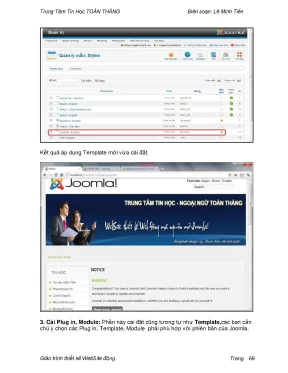
Quá trình cài đặt Plugin, Module và Template trong Joomla 1.7 cần chú ý tính tương thích phiên bản. Extension không phù hợp có thể gây xung đột và lỗi hệ thống. Google Maps là extension phổ biến giúp hiển thị bản đồ trên website. Quy trình tích hợp bao gồm đăng ký API Key từ Google và cài đặt Plugin. Phiên bản mới nhất của Google Maps Plugin sử dụng API v3 với nhiều ưu điểm. API v3 không yêu cầu API Key và hoạt động tốt trên máy cục bộ. Việc tích hợp bản đồ giúp website cung cấp thông tin vị trí chính xác cho khách hàng.

3.1. Quy trình cài đặt Plugin Google Maps

Để tích hợp Google Maps, cần thực hiện theo các bước cụ thể. Đầu tiên đăng ký Google Maps API Key từ trang chủ Google. Tiếp theo cài đặt Plugin googleMaps vào hệ thống Joomla. Kích hoạt Plugin và điền API Key vào phần cấu hình. Mở bài viết cần chèn bản đồ và nhập đoạn mã shortcode. Lưu bài viết và kiểm tra kết quả hiển thị trên trang chủ. Phiên bản v1.15 hỗ trợ Google Maps API v3 với nhiều tính năng mới.

3.2. Các Extension hữu ích khác cho Joomla 1.7

JoomFish là extension tạo website đa ngôn ngữ hiệu quả. Hệ thống hỗ trợ nhiều ngôn ngữ cùng lúc trên cùng một website. Joomap tạo Sitemap giúp khách truy cập dễ dàng tìm kiếm nội dung. Sitemap dựa trên các link xuất hiện trong menu của website. Joomap còn tạo Google Sitemap hỗ trợ công cụ tìm kiếm lập chỉ mục. Extension D4J ezine trình bày nội dung theo phong cách tạp chí chuyên nghiệp. Các extension này mở rộng đáng kể tính năng cho website Joomla 1.7.

IV. Ứng dụng thực tế và triển khai website Joomla 1

Kiến thức về quản lý media, bài viết và extension được ứng dụng rộng rãi trong thực tế. Website tin tức sử dụng hệ thống Category để phân loại bài viết theo chuyên mục. Cửa hàng trực tuyến tích hợp Google Maps hiển thị địa chỉ cửa hàng chi tiết. Website đa ngôn ngữ sử dụng Joomafish phục vụ khách hàng quốc tế. Sitemap từ Joomap giúp cải thiện thứ hạng tìm kiếm trên Google. Việc kết hợp các extension tạo nên website hoàn chỉnh và chuyên nghiệp. Joomla 1.7 cung cấp nền tảng linh hoạt cho nhiều loại hình website khác nhau. Triển khai đúng cách giúp website vận hành ổn định và hiệu quả.

4.1. Xây dựng website tin tức chuyên nghiệp

Website tin tức đòi hỏi hệ thống quản lý nội dung mạnh mẽ và linh hoạt. Joomla 1.7 cung cấp cấu trúc Category phù hợp cho việc phân loại bài viết. Extension D4J ezine giúp trình bày nội dung theo phong cách tạp chí hiện đại. Hệ thống cho phép tạo nhiều frontpage với nội dung cá nhân hóa. Quản lý media hiệu quả đảm bảo hình ảnh tải nhanh và sắc nét. Sitemap giúp công cụ tìm kiếm index tất cả bài viết mới. Website vận hành ổn định với hàng nghìn bài viết cùng lúc.

4.2. Tối ưu hóa website cho công cụ tìm kiếm

SEO là yếu tố quan trọng khi triển khai website Joomla 1.7. Joomap tạo Sitemap giúp Google dễ dàng thu thập dữ liệu website. Cấu trúc Category rõ ràng cải thiện khả năng index nội dung. Google Maps tích hợp tăng cường sự hiện diện địa phương trên tìm kiếm. Hình ảnh trong Media Manager cần được tối ưu kích thước và tên file. Extension SEO hỗ trợ tùy chỉnh meta description và title cho từng bài viết. Website được tối ưu tốt sẽ có thứ hạng cao trên kết quả tìm kiếm.
Tóm tắt và mô tả trên trang này được tạo với sự hỗ trợ của AI. Nếu bạn thấy nội dung không chính xác hoặc có vấn đề, vui lòng Báo lỗi nội dung.

28/05/2026
Giáo trình thiết kế website động với joomla 1 72 phần 2

Trích đoạn nội dung tài liệu

mở đầu sẽ chạy ngang qua tất cả các cột ở dưới và luôn luôn nằm ở trên cùng của phần hiển thị nội dung các bài viết #Intro Articles: số lượng bài viết giới thiệu trên 1 trang. Số lượng này sẽ được phân bố theo kiểu 1 cột hay nhiều. #Colums: số cột hiển thị nội dung. Nếu số cột lớn hơn 1, số lượng các bài viết trong #Intro sẽ được phân chia thành nhiều cột khi chọn tham số Columns.

#Links: Số lượng bài viết liên quan. Hiển thị danh sách liên kết những bài viết khác nếu số lượng bài viết nhiều hơn số lượng khai báo trong #intro. Giao diện Blog trong Joomla! có 3 lĩnh vực chính: Dẫn đầu, Intro, và Liên kết. Đây là những thể hiện trong sơ đồ dưới đây.

Leading Area Intro Area Links Area Giáo trình thiết kế WebSite động Trang 80 Trung Tâm Tin Học TOÀN THẮNG Biên soạn: Lê Minh Tiến Danh sách các loại liên kết bài viết. Archived Articles Single Article: Liên kết menu với một bài viết cụ thể nào đó. List All Category: Liên kết menu tới danh sách các bài viết trong một Category. Tất cả bài viết sẽ được liệt kê thành một bảng danh sách.

Giáo trình thiết kế WebSite động Trang 81 Trung Tâm Tin Học TOÀN THẮNG Biên soạn: Lê Minh Tiến Category Blog: liên kết bài viết theo dạng trích đoạn giới thiệu và hiển thị mục Xem tiếp hoặc Read more để xem hết nội dung bài viết trong một Category nào đó. Giáo trình thiết kế WebSite động Trang 82 Trung Tâm Tin Học TOÀN THẮNG Biên soạn: Lê Minh Tiến Category List : Liên kết menu tới danh sách các bài viết trong một Section. Tất cả bài viết sẽ được liệt kê thành một bảng danh sách. Create Article: Giáo trình thiết kế WebSite động Trang 83 Trung Tâm Tin Học TOÀN THẮNG Biên soạn: Lê Minh Tiến TẠO MENU LIÊN KẾT.

Sau khi đã tạo ra category cho việc lưu bài viết. Việc tiếp theo là tạo menu liên kết cho bài viết để mọi người ghé thăm trang web có thể xem. Tạo mới menu: Tạo Menu Tin học Từ trang quản trị Menus - nhập tên và nhắp nút Save & Close. Tiếp tục tạo các Menu Items cho Menu Tin học.

Mỗi Menu Items sẽ mở một trang Web tương ứng. Sau khi chọn kiểu Menu Items Type, nhập tên và nhắp nút Select/Change để chọn trang Web mà menu trỏ tới. Giáo trình thiết kế WebSite động Trang 84 Trung Tâm Tin Học TOÀN THẮNG Biên soạn: Lê Minh Tiến Tương tự ta tạo tiếp các Menu Items còn lại. Để Menu tin học hoạt động ta phải gán một Modul có tên là Tin học cho nó và chọn vị trí hiển thị trên trang Web.

TẠO MODULE Tại trang Administrator ở bảng Module Manager. Ta tạo module Tin học. chọn New sẽ xuất hiện hộp thoại, ta chọn Menu. Giáo trình thiết kế WebSite động Trang 85 Trung Tâm Tin Học TOÀN THẮNG Biên soạn: Lê Minh Tiến Sau khi tạo xong Module Tin học quay trở lại trang Menu Manager ta thấy Menu Tin học: Giáo trình thiết kế WebSite động Trang 86 Trung Tâm Tin Học TOÀN THẮNG Biên soạn: Lê Minh Tiến Kết quả trên trang chủ Home: Thay đổi thứ tự các mục trong Menu.

Hãy nhắp vào nút tăng hay giảm Giáo trình thiết kế WebSite động Trang 87 Trung Tâm Tin Học TOÀN THẮNG Biên soạn: Lê Minh Tiến Chọn những trang được hiển thị trên trang chủ: Nhắp vào mục tương ứng của bài viết dưới mục Featured để được dấu. Tại trang Web nếu bạn thực hiện Login thì vào chế độ Edit của bài viết và quy định trong mục Featured : Yes (có)/ No(không) Giáo trình thiết kế WebSite động Trang 88 Trung Tâm Tin Học TOÀN THẮNG Biên soạn: Lê Minh Tiến CHỈNH SỬA. Chỉnh sửa bài viết: Tại trang chủ, thực hiện đăng nhập. Nếu đăng nhập thành công thì bên phải tiêu đề mỗi bài viết có nút Edit ta chỉ việc nhắp vào nút đó để chuyển sang chế độ chỉnh sửa, sau khi sửa xong nhắp nút Save để ghi lại.

Giáo trình thiết kế WebSite động Trang 89 Trung Tâm Tin Học TOÀN THẮNG Biên soạn: Lê Minh Tiến Ngoài việc chỉnh sửa nội dung có thể thay đổi tên, vị trí trong Caategory, thay đổi mức độ quan trọng có được hiển thị trên trang chủ hay không(Featured) Yes/No. Cách thực hiện này chỉ áp dụng cho Joomla phiên bản từ 1. Các phiên bản cũ thì phải vào trang quản trị Administrator mới chỉnh sửa được. Chỉnh sửa Menu: Nếu bạn muốn biến trang Web mẫu của Joomla thành trang Web của mình hoàn toàn thì hãy chỉnh sửa nó theo ý của bạn.

Muốn chỉnh sửa trước hết chuyển sang trang quản trị bằng cách nhắp menu Giáo trình thiết kế WebSite động Trang 90 Trung Tâm Tin Học TOÀN THẮNG Biên soạn: Lê Minh Tiến chuyển về trang quản lý Menu: Menus – Menu Manager. Muốn chỉnh sửa Menu nào thì đánh dấu chọn và nhắp Edit trên thanh Menu. Nếu muốn mở Menu thì nhắp vào tên của nó sẽ mớ ra danh sách những Menu Items. Sửa lại theo ý của bạn và nhắp để ghi lại Sửa Menu Items.

Nhắp vào Menu Items ví dụ như Menu , sẽ mở ra hộp thoại cho phép chúng ta chỉnh sửa lại toàn bộ những gì chúng ta muốn như: Loại Menu: Menu Item Type. Tiêu đề Menu: Menu Title. Vị trí của Menu: Menu Location. Giáo trình thiết kế WebSite động Trang 91 Trung Tâm Tin Học TOÀN THẮNG Biên soạn: Lê Minh Tiến Mức quan trọng của bài viết cho hiện lên trang chủ hay không trong mục Faetured.

Bài viết mà Menu trỏ tới: Select Articles Sửa thông tin người quản trị: Tại trang quản trị Administrator chọn User – User Menu. Nhắp vào Tên người quản trị sẽ mở ra hộp thoại chỉnh sửa. Giáo trình thiết kế WebSite động Trang 92 Trung Tâm Tin Học TOÀN THẮNG Biên soạn: Lê Minh Tiến Thay đổi tên : Name. Tên truy cập trang quản trị, mặc định là Admin, bây giờ bạn sẽ thay vào tên của bạn.

Password: Thay Password mới để truy cập trang Administrator. Sau khi thay đổi xong ghi lại, trở lại trang chủ và Login lại trang Administrator bạn hãy điền vào tên và mật khẩu mới. Giáo trình thiết kế WebSite động Trang 93 Trung Tâm Tin Học TOÀN THẮNG Biên soạn: Lê Minh Tiến CHƯƠNG VI: THAO TÁC VỚI Cpanel TẠO CSDL MỚI Truy cập vào http://cpanel.com/ nhập tên, mật khẩu và gõ dòng chữ trong khung Captcha vào Your Answer sau đó nhắp Login. Chọn mục Giáo trình thiết kế WebSite động Trang 94 Trung Tâm Tin Học TOÀN THẮNG Biên soạn: Lê Minh Tiến Nhập tên CSDL và nhắp nút Create Database.

Chọn CSDL cần xóa và nhắp Remove Database. THAY ĐỔI MẬT KHẨU Nhập mật khẩu mới trong ô : New. Nhắp lại trong ô bên dưới và nhắp Giáo trình thiết kế WebSite động Trang 95 Trung Tâm Tin Học TOÀN THẮNG Biên soạn: Lê Minh Tiến SAO LƯU DỮ LIỆU, PHỤC HỒI. What is a full backup? A full backup is a backup of both all website files/directories and the MySQL databases which are required for a complete restoration of your account.: Step 1: File Backups 1) Connect to your website via FTP.

2) Find the HTDOCS folder you wish to backup. 3) Download the HTDOCS folder to your home computer and keep it in a safe place. Step 2: MySQL Database Backups 1) Login to VistaPanel. 2) Open phpMyAdmin 3) Connect to the database you wish to backup 4) Click the EXPORT tab.

5) Select all your tables from the list 6) Click zipped compression at the bottom. 7) Click the Go button. Để giữ CSDL an toàn, bạn hãy dùng FTP sao chép toàn bộ trong thư mục gốc HTDOCS vào một chỗ an toàn trên máy, khi nào WebSite có sự cố, bạn chép đè (Upload) lên. Giáo trình thiết kế WebSite động Trang 96 Trung Tâm Tin Học TOÀN THẮNG Biên soạn: Lê Minh Tiến CHƯƠNG VII: NHỮNG VẤN ĐỀ CẦN LÀM SAU KHI CÓ WEB SITE Đưa website vào bộ máy tìm kiếm Google.com http://www.com/addurl Nhập địa chỉ WebSite http://www.com vào khung URL Nhắp nút bạn sẽ nhận được thông báo thành công.

Giáo trình thiết kế WebSite động Trang 97 Trung Tâm Tin Học TOÀN THẮNG Biên soạn: Lê Minh Tiến Cách cài đặt Google Webmaster Tools vào website Bạn đăng nhập vào trang Webmaster theo địa chỉ.com/webmasters/ Giáo trình thiết kế WebSite động Trang 98 Trung Tâm Tin Học TOÀN THẮNG Biên soạn: Lê Minh Tiến Sau khi Login, ta về trang của Google. Mặc định khi ta tạo Google Mail, Google sẽ tạo sẵn cho chúng ta một trang Web. Muốn thêm trang Web mới thì phải xóa hết những trang đã có. Xóa hết các trang hiện có và thêm vào trang Web của bạn.

Sau đó bạn nhắp nút để thêm trang Web của mình. Giáo trình thiết kế WebSite động Trang 99 Trung Tâm Tin Học TOÀN THẮNG Biên soạn: Lê Minh Tiến Để cho Google nhận diện được trang Web của bạn, thì phải thực hiện các bước xác minh xem có phải bạn là chủ trang Web đó không. Có nhiều phương pháp xác minh, nhưng chúng ta hãy làm theo cách đề nghị của Google. Nhắp mục để tải đoạn mã xuống máy và ghi vào một chỗ trên đĩa cứng, sau đó dùng chương trình CuteFTP để Upload lên thư mục gốc: /htdocs nơi mà chúng ta đã Upload Joomla 1.

Giáo trình thiết kế WebSite động Trang 100 Trung Tâm Tin Học TOÀN THẮNG Biên soạn: Lê Minh Tiến Sau khi Upload xong, Nhắp xác minh và kết quả thông báo là đã xác minh thành công. Tối ưu website & xem thống kê qua công cụ Webmaster Tools của Google https://www.com/webmasters/tools Trở về trang Webmaster Tools ta sẽ thấy kết qủa mà Google đã kiểm tra. Giáo trình thiết kế WebSite động Trang 101 Trung Tâm Tin Học TOÀN THẮNG Biên soạn: Lê Minh Tiến Đưa bản đồ Google Map lên website Joomla trên Hosting. Lấy key API và Dwnload googleMaps_v1.zip Lấy key API Joomla 1.zip Google API Key Plugin này làm cho việc sử dụng Google Maps API cung cấp bởi Google.

Như vậy, hãy chắc chắn rằng bạn có Google Maps API. Nếu bạn không có chìa khóa, bạn có thể đăng ký miễn phí tại đây. Giáo trình thiết kế WebSite động Trang 102 Trung Tâm Tin Học TOÀN THẮNG Biên soạn: Lê Minh Tiến Màn hình đăng ký API Key Nhập địa chỉ trang Web của bạn ví dụ của tôi là : Minhtien.com Đánh dấu chọn mục Tôi đồng ý và nhắp Tạo API Key. Cảm ơn bạn đã Đăng ký for a khóa Google Maps API! Chính của bạn là: ABQIAAAANMGfGVao1gNNiO597qhAgBR0YmJnsiEslNMnxt0jjGrSlEtkPhSywHA4zq VwTyCC8EgRcS9_VugBBw Giáo trình thiết kế WebSite động Trang 103 Trung Tâm Tin Học TOÀN THẮNG Biên soạn: Lê Minh Tiến 2.

Thực hiện cài đặt Plugin googleMaps_v1. Thực hiện kích hoạt Plugin vừa cài đặt Giáo trình thiết kế WebSite động Trang 104 Trung Tâm Tin Học TOÀN THẮNG Biên soạn: Lê Minh Tiến 4.

Nội dung được bảo vệ bản quyền — Tải xuống đầy đủ