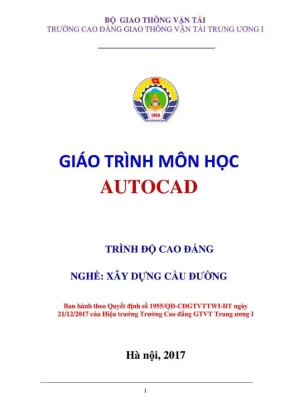
Giáo trình AutoCAD Nghề Xây dựng Cầu đường (Trường CĐ GTVT Trung ương I)

Giáo trình autocad nghề xây dựng cầu đường trình độ cao đẳng cung cấp kiến thức chuyên sâu và kỹ năng thiết kế cho sinh viên ngành xây dựng.

Trường đại học

Trường Cao Đẳng Xây Dựng

Người đăng

Ẩn danh

Thể loại

Giáo Trình
68
0
0

Phí lưu trữ

30 Point

Tóm tắt

I. Tổng quan giáo trình AutoCAD nghề xây dựng cầu đường 2024

Giáo trình AutoCAD nghề xây dựng cầu đường trình độ cao đẳng là tài liệu nền tảng, đóng vai trò cốt lõi trong việc đào tạo nguồn nhân lực kỹ thuật cao. Tài liệu này, do Trường Cao đẳng GTVT Trung ương I biên soạn và ban hành, được thiết kế để cung cấp kiến thức từ cơ bản đến chuyên sâu về phần mềm AutoCAD, tập trung vào các ứng dụng thực tiễn trong ngành cầu đường. Mục tiêu chính của giáo trình là trang bị cho sinh viên khả năng tạo ra các bản vẽ kỹ thuật xây dựng chính xác, tuân thủ TCVN (Tiêu chuẩn Việt Nam) và đáp ứng yêu cầu của các dự án thực tế. Nội dung được xây dựng theo hệ thống mô-đun, bắt đầu từ việc làm quen với giao diện, các lệnh vẽ cơ bản, hiệu chỉnh đối tượng, cho đến các kỹ thuật quản lý bản vẽ chuyên nghiệp như Layer, Block và kỹ năng in ấn. Điểm nổi bật của giáo trình AutoCAD cao đẳng này là sự kết hợp chặt chẽ giữa lý thuyết và các bài tập thực hành AutoCAD xây dựng mô phỏng công việc của một kỹ sư. Việc thành thạo các kỹ năng trong tài liệu này không chỉ giúp sinh viên hoàn thành tốt chương trình học mà còn tạo ra lợi thế cạnh tranh lớn khi bước vào thị trường lao động, đặc biệt trong lĩnh vực thiết kế cầu đường và hạ tầng giao thông.

1.1. Tầm quan trọng của bản vẽ kỹ thuật trong ngành cầu đường

Bản vẽ kỹ thuật là ngôn ngữ chung của ngành xây dựng. Trong lĩnh vực cầu đường, nó là công cụ không thể thiếu để truyền đạt ý tưởng thiết kế, chỉ dẫn thi công và quản lý chất lượng công trình. Một bản vẽ thi công cầu đường chi tiết và chính xác giúp đảm bảo các hạng mục được xây dựng đúng thông số, an toàn và tối ưu chi phí. Việc sử dụng AutoCAD cho phép tạo ra các bản vẽ có độ chính xác tuyệt đối, dễ dàng chỉnh sửa và chia sẻ. Đây là kỹ năng cơ bản mà mọi kỹ sư xây dựng đều phải thành thạo.

1.2. Giới thiệu giáo trình AutoCAD của trường CĐ GTVT TƯ I

Đây là tài liệu được biên soạn bởi các chuyên gia và giáo viên giàu kinh nghiệm, dựa trên tiêu chuẩn kỹ năng nghề quốc gia. Giáo án AutoCAD cao đẳng này được thiết kế riêng cho nghề "Xây dựng cầu đường", đảm bảo nội dung bám sát nhu cầu thực tiễn. Tài liệu này không chỉ là một Ebook AutoCAD cầu đường thông thường mà là một hệ thống kiến thức hoàn chỉnh, được lưu hành nội bộ để phục vụ công tác giảng dạy chính quy. Trích dẫn từ lời nói đầu của giáo trình nhấn mạnh: "...cung ứng đầy đủ nhân lực kỹ thuật có trình độ cao, đáp ứng nhu cầu của nền Công nghiệp hoá-Hiện đại hoá."

1.3. Mục tiêu đào tạo chính của chương trình học AutoCAD

Chương trình học AutoCAD nhằm mục tiêu giúp người học sử dụng thành thạo phần mềm để vẽ, hiệu chỉnh và hoàn thiện một bộ hồ sơ bản vẽ kỹ thuật xây dựng hoàn chỉnh. Sinh viên sẽ nắm vững các hệ tọa độ, phương pháp truy bắt điểm, và các lệnh vẽ 2D. Sau khóa học, người học có khả năng tự triển khai các bản vẽ mặt bằng, mặt cắt, chi tiết kết cấu và trình bày bản vẽ theo đúng tiêu chuẩn kỹ thuật, làm nền tảng cho các phần mềm chuyên sâu hơn như AutoCAD Civil 3D.

II. Thách thức khi tự học AutoCAD cầu đường không có lộ trình

Việc tự học AutoCAD cầu đường mà không có một lộ trình bài bản và tài liệu chuẩn sẽ dẫn đến nhiều khó khăn. Người học thường bị choáng ngợp bởi số lượng lệnh khổng lồ và không biết bắt đầu từ đâu. Một trong những thách thức lớn nhất là không hiểu được quy trình tạo ra một bản vẽ thi công cầu đường hoàn chỉnh, từ việc thiết lập ban đầu, quản lý các lớp đối tượng, đến khâu trình bày và in ấn cuối cùng. Hơn nữa, việc tự học thường thiếu sự liên kết giữa các lệnh AutoCAD và ứng dụng thực tế trong ngành. Ví dụ, người học có thể biết lệnh vẽ đường thẳng nhưng không biết cách áp dụng nó để vẽ bình đồ, trắc dọc, trắc ngang một cách hiệu quả. Sự thiếu hụt các bài tập thực hành AutoCAD xây dựng có tính hệ thống cũng làm giảm khả năng vận dụng kiến thức. Nếu không tuân thủ TCVN (Tiêu chuẩn Việt Nam) ngay từ đầu, các bản vẽ tạo ra sẽ thiếu tính chuyên nghiệp và không thể sử dụng trong môi trường làm việc thực tế. Đây là những lỗ hổng kiến thức mà một giáo trình AutoCAD nghề xây dựng cầu đường bài bản sẽ giúp lấp đầy, cung cấp một con đường rõ ràng và hiệu quả.

2.1. Khó khăn trong việc áp dụng lệnh theo TCVN Tiêu chuẩn Việt Nam

Tiêu chuẩn Việt Nam (TCVN) quy định nghiêm ngặt về cách trình bày bản vẽ, bao gồm kiểu đường nét, độ dày nét, kiểu chữ, cách ghi kích thước và ký hiệu vật liệu. Người tự học thường bỏ qua các tiêu chuẩn này, dẫn đến việc tạo ra các bản vẽ không đồng nhất và thiếu chuyên nghiệp. Giáo trình chuẩn sẽ hướng dẫn cách thiết lập môi trường vẽ (template) theo đúng TCVN, giúp người học hình thành thói quen làm việc chuẩn mực ngay từ đầu.

2.2. Lúng túng khi triển khai bản vẽ thi công cầu đường phức tạp

Một bản vẽ thi công không chỉ là tập hợp các đường nét đơn lẻ. Nó đòi hỏi sự quản lý khoa học thông qua Layer, Block, và Xref. Nếu không được hướng dẫn bài bản, người học sẽ gặp khó khăn trong việc quản lý, hiệu chỉnh các bản vẽ lớn với nhiều chi tiết phức tạp. Điều này làm giảm hiệu suất làm việc và tăng nguy cơ sai sót. Tài liệu học AutoCAD xây dựng chuyên ngành sẽ chỉ ra phương pháp tổ chức bản vẽ một cách logic và hiệu quả.

2.3. Thiếu kết nối giữa lý thuyết và công việc trắc địa công trình

Bản vẽ cầu đường thường bắt nguồn từ số liệu trắc địa công trình. Việc tự học có thể không cung cấp kiến thức về cách nhập và xử lý dữ liệu tọa độ từ máy đo đạc vào AutoCAD để dựng lên các tuyến đường hay địa hình. Đây là một kỹ năng quan trọng mà các khóa học và giáo trình chính quy thường tích hợp, tạo cầu nối giữa lý thuyết phần mềm và thực tiễn ngành.

III. Hướng dẫn làm chủ các lệnh AutoCAD cơ bản và hiệu chỉnh

Nền tảng của việc sử dụng AutoCAD hiệu quả nằm ở việc nắm vững các lệnh vẽ cơ bản và kỹ năng hiệu chỉnh đối tượng. Theo Chương II và III của giáo trình AutoCAD nghề xây dựng cầu đường, giai đoạn này là quan trọng nhất. Người học bắt đầu với các lệnh tạo hình cơ bản như Line (vẽ đường thẳng), Circle (vẽ đường tròn), Arc (vẽ cung tròn), và Pline (vẽ đa tuyến). Việc thành thạo các lệnh này, kết hợp với kỹ năng nhập tọa độ chính xác và truy bắt điểm, là điều kiện tiên quyết để tạo ra mọi hình dạng trong một bản vẽ kỹ thuật xây dựng. Sau khi tạo được đối tượng, bước tiếp theo là học cách hiệu chỉnh chúng. Các lệnh như Trim (cắt xén), Extend (kéo dài), Offset (tạo đối tượng song song), Move (di chuyển), Copy (sao chép), và Rotate (xoay) là những công cụ được sử dụng liên tục trong quá trình thiết kế cầu đường. Giáo trình cung cấp các ví dụ và bài tập thực hành AutoCAD xây dựng cụ thể để người học có thể áp dụng ngay lập tức, từ đó ghi nhớ lệnh và hiểu rõ chức năng của chúng trong các tình huống khác nhau. Đây là kiến thức cốt lõi giúp tăng tốc độ vẽ và đảm bảo độ chính xác cho bản vẽ.

3.1. Kỹ năng sử dụng các lệnh vẽ 2D cơ bản trong xây dựng

Các lệnh như Line, Pline, Rectangle, Circle, Arc là những viên gạch đầu tiên. Trong ngành cầu đường, Pline đặc biệt hữu ích để vẽ tim đường, ranh giới công trình vì nó là một đối tượng liền mạch, dễ dàng truy vấn chiều dài và diện tích. Giáo trình hướng dẫn chi tiết cách sử dụng các lệnh này thông qua dòng lệnh (command line) và thanh công cụ, giúp người học linh hoạt trong thao tác.

3.2. Bí quyết hiệu chỉnh đối tượng chính xác và nhanh chóng

Hiệu chỉnh đối tượng chiếm phần lớn thời gian làm việc. Việc sử dụng thành thạo Trim, Extend, Offset, Stretch, Scale không chỉ giúp chỉnh sửa bản vẽ mà còn là cách để phát triển hình học phức tạp từ những đối tượng đơn giản. Ví dụ, lệnh Offset được dùng để tạo ra mép đường, vỉa hè, hoặc bề dày kết cấu một cách nhanh chóng và đồng đều. Giáo trình nhấn mạnh các tùy chọn nâng cao của những lệnh này để tối ưu hóa hiệu suất.

3.3. Quản lý bản vẽ chuyên nghiệp với Layer và Block

Chương IV và V của giáo trình tập trung vào hai công cụ quản lý quan trọng. Layer (lớp) giúp phân loại các đối tượng theo chức năng (ví dụ: nét thấy, nét khuất, tim đường, kích thước), cho phép bật/tắt, đóng băng hoặc thay đổi thuộc tính hàng loạt. Block (khối) dùng để nhóm các đối tượng lặp đi lặp lại (ví dụ: ký hiệu cây, cột đèn, biển báo) thành một đối tượng duy nhất, giúp giảm dung lượng file và dễ dàng cập nhật.

IV. Phương pháp tạo bản vẽ kỹ thuật xây dựng chuyên nghiệp

Để biến một bản vẽ nháp thành một bản vẽ thi công cầu đường chuyên nghiệp, người dùng cần nắm vững các kỹ thuật trình bày và quản lý nâng cao. Chương VI và VII của giáo trình AutoCAD nghề xây dựng cầu đường tập trung vào các kỹ năng này. Ghi kích thước là một bước cực kỳ quan trọng, đòi hỏi phải tuân thủ TCVN (Tiêu chuẩn Việt Nam). Giáo trình hướng dẫn cách tạo và quản lý các kiểu kích thước (Dimension Style), sử dụng các lệnh ghi kích thước thẳng, góc, bán kính, đường kính một cách chính xác. Bên cạnh đó, việc thể hiện vật liệu thông qua lệnh Hatch (tô vật liệu) giúp bản vẽ trở nên trực quan và dễ đọc hơn. Một kỹ năng không thể thiếu khác là làm việc với văn bản (Text). Người học sẽ được hướng dẫn tạo kiểu chữ (Text Style) và chèn các ghi chú, tiêu đề, khung tên vào bản vẽ. Cuối cùng, khâu in ấn quyết định chất lượng đầu ra của sản phẩm. Giáo trình chỉ dẫn chi tiết cách thiết lập trang in (Page Setup), quản lý kiểu in (Plot Style) để kiểm soát độ đậm nhạt của nét vẽ, và chọn vùng in để xuất bản vẽ đúng tỷ lệ mong muốn.

4.1. Cách ghi kích thước và ký hiệu vật liệu đúng chuẩn ngành

Việc thiết lập Dimension Style phù hợp với TCVN là bước đầu tiên. Các thông số như cỡ chữ, kiểu mũi tên, khoảng cách đường gióng phải được định nghĩa rõ ràng. Lệnh Hatch cho phép lựa chọn các mẫu mặt cắt tiêu chuẩn cho bê tông, gạch, đất... giúp người đọc bản vẽ hiểu rõ cấu tạo của các đối tượng. Đây là những yếu tố thể hiện tính chuyên nghiệp của người kỹ sư.

4.2. Kỹ thuật trình bày bản vẽ trong Layout và in ấn đúng tỷ lệ

Thay vì in trực tiếp từ không gian Model, kỹ sư chuyên nghiệp sử dụng không gian Layout (Paper Space) để trình bày bản vẽ. Kỹ thuật này cho phép sắp xếp nhiều khung nhìn (Viewport) với các tỷ lệ khác nhau trên cùng một tờ giấy. Giáo trình hướng dẫn cách tạo Layout, thiết lập khung tên và in ấn bản vẽ từ Layout để đảm bảo tỷ lệ luôn chính xác.

4.3. Nền tảng cho AutoCAD Civil 3D và các phần mềm BIM

Việc nắm vững AutoCAD 2D là bước đệm không thể thiếu để tiếp cận các phần mềm mạnh mẽ hơn. AutoCAD Civil 3D là một giải pháp chuyên dụng cho thiết kế cầu đường, tự động hóa việc tạo bình đồ, trắc dọc, trắc ngangtính toán khối lượng đào đắp. Kiến thức nền tảng về Layer, Block, và tọa độ từ giáo trình này sẽ giúp việc chuyển đổi và học tập giáo trình Civil 3D trở nên dễ dàng và hiệu quả hơn rất nhiều.

V. Ứng dụng giáo trình vào thiết kế cầu đường thực tiễn

Giá trị lớn nhất của giáo trình AutoCAD nghề xây dựng cầu đường là khả năng ứng dụng trực tiếp vào công việc thực tế. Các kiến thức được học không chỉ là lý thuyết suông mà là công cụ để giải quyết các bài toán cụ thể trong ngành. Một kỹ sư có thể sử dụng AutoCAD để số hóa dữ liệu từ công tác trắc địa công trình, vẽ lại hiện trạng khu vực dự án. Từ đó, sử dụng các lệnh vẽ và hiệu chỉnh để thiết kế tuyến đường, bố trí các công trình trên tuyến như cống, hố ga. Một trong những ứng dụng quan trọng nhất là việc xây dựng các mặt cắt. Bằng cách sử dụng các lệnh Pline, Offset và Trim, kỹ sư có thể dựng lên bình đồ, trắc dọc, trắc ngang của tuyến đường. Mặc dù AutoCAD 2D không tự động hóa hoàn toàn, nó vẫn là công cụ mạnh mẽ để thực hiện các công việc này. Hơn nữa, từ các mặt cắt ngang, kỹ sư có thể sử dụng các công cụ đo diện tích để phục vụ cho việc tính toán khối lượng đào đắp sơ bộ, một bước quan trọng trong việc lập dự toán công trình. Cuối cùng, tất cả các bản vẽ riêng lẻ sẽ được tập hợp, trình bày và hoàn thiện thành một bộ bản vẽ thi công cầu đường hoàn chỉnh, sẵn sàng cho việc triển khai ngoài thực địa.

5.1. Triển khai bình đồ trắc dọc trắc ngang từ số liệu khảo sát

Từ các điểm tọa độ (X, Y, Z) thu thập được, kỹ sư sẽ dùng lệnh Point hoặc Pline để dựng lại đường đồng mức và địa hình trên bình đồ. Lệnh Pline và Line được dùng để vẽ tuyến trên bình đồ và khai triển trắc dọc. Các trắc ngang tại mỗi cọc được vẽ dựa trên số liệu đo chi tiết, thể hiện địa hình tự nhiên và mặt cắt thiết kế của đường.

5.2. Phương pháp tính toán khối lượng đào đắp sơ bộ từ bản vẽ

Sau khi có các bản vẽ trắc ngang, kỹ sư sẽ sử dụng lệnh Area hoặc Hatch để xác định diện tích phần đào và phần đắp tại mỗi mặt cắt. Bằng cách áp dụng công thức trung bình cộng diện tích hai mặt cắt liên tiếp nhân với khoảng cách giữa chúng, có thể ước tính được khối lượng đào, đắp trên toàn tuyến. Đây là một ứng dụng trực tiếp và thiết thực của AutoCAD trong quản lý dự án.

5.3. Case study Hoàn thiện một bộ hồ sơ bản vẽ thiết kế kỹ thuật

Một case study điển hình sẽ bao gồm các bước: thiết lập bản vẽ theo TCVN, vẽ bình đồ tuyến, triển khai trắc dọc, vẽ chi tiết các trắc ngang điển hình, bố trí hệ thống thoát nước, vẽ các chi tiết kết cấu (áo đường, cống ngang), và cuối cùng là trình bày tất cả lên các khổ giấy tiêu chuẩn với khung tên và ghi chú đầy đủ. Quá trình này tổng hợp toàn bộ kỹ năng đã học trong giáo trình.

VI. Kết luận Tải Ebook AutoCAD cầu đường và hướng phát triển

Tóm lại, giáo trình AutoCAD nghề xây dựng cầu đường của Trường CĐ GTVT Trung ương I không chỉ là một tài liệu học AutoCAD xây dựng thông thường, mà là một cẩm nang toàn diện, được thiết kế chuyên biệt cho ngành. Nó cung cấp một lộ trình học tập rõ ràng, từ những khái niệm cơ bản nhất đến các kỹ thuật ứng dụng chuyên sâu, giúp người học xây dựng một nền tảng kỹ năng vững chắc. Việc nắm vững nội dung trong giáo trình này là chìa khóa để tạo ra các bản vẽ kỹ thuật xây dựng chuyên nghiệp, đáp ứng yêu cầu khắt khe của ngành. Đây là hành trang không thể thiếu cho bất kỳ sinh viên hay kỹ sư nào muốn thành công trong lĩnh vực thiết kế cầu đường. Trong tương lai, xu hướng công nghệ BIM và các phần mềm như AutoCAD Civil 3D sẽ ngày càng phổ biến. Tuy nhiên, AutoCAD 2D vẫn là kỹ năng cốt lõi, là nền tảng để tiếp cận các công nghệ phức tạp hơn. Hoàn thành giáo trình này chính là bước khởi đầu hoàn hảo cho một sự nghiệp bền vững trong ngành xây dựng hạ tầng giao thông.

6.1. Tóm tắt giá trị cốt lõi của tài liệu học AutoCAD xây dựng

Giá trị cốt lõi nằm ở tính hệ thống, bám sát thực tiễn ngành cầu đường và tuân thủ TCVN. Tài liệu này cung cấp lộ trình chuẩn, giúp người học tránh được những sai lầm phổ biến khi tự học và xây dựng được tư duy làm việc chuyên nghiệp. Đây là tài liệu tham khảo đáng tin cậy cho cả sinh viên và người đi làm.

6.2. Xu hướng ứng dụng BIM và AutoCAD Civil 3D trong ngành

BIM (Building Information Modeling) đang là xu hướng tất yếu. Các phần mềm như Civil 3D, Revit là công cụ chính để triển khai BIM trong hạ tầng. Hiểu biết sâu sắc về các đối tượng 2D và cấu trúc bản vẽ trong AutoCAD truyền thống sẽ giúp kỹ sư dễ dàng thích nghi và làm chủ các công cụ 3D và BIM này, vì chúng đều chia sẻ chung một nền tảng logic.

6.3. Lời khuyên cho việc học AutoCAD cho kỹ sư xây dựng hiệu quả

Để học AutoCAD cho kỹ sư xây dựng hiệu quả, cần kết hợp lý thuyết từ giáo trình với thực hành liên tục. Hãy tìm các bản vẽ mẫu thực tế để vẽ lại, tự đặt ra các bài toán thiết kế nhỏ và tìm cách giải quyết bằng AutoCAD. Tham gia các diễn đàn chuyên ngành, học hỏi các thủ thuật (lisp, tool) để tăng tốc độ làm việc cũng là một phương pháp rất hữu ích để không ngừng nâng cao kỹ năng.

16/07/2025

Trích đoạn nội dung tài liệu

- BQ GIAO THONG VAN TAI TRUONG CAO DANG GIAO THONG VAN TAI TRUNG UONG I GIAO TRINH MON HOC AUTOCAD TRINH DO CAO DANG NGHE: XAY DUNG CAU DUONG Ban hành theo Quyết định số 1955/QĐ-CĐGTVTTWI-ĐT ngày. 21/12/2017 của Hiệu trưởng Trường Cao đẳng GTVT Trung ương I Hà nội, 2017 BO GIAO THONG VAN TAL TRUONG CAO DANG GIAO THONG VAN TAI TRUNG UONG I GIAO TRINH Môn học: Autocad NGHE: XAY DUNG CAU DUONG TRINH BO: CAO DANG Hà Nội ~ 2017 LỜI NÓI ĐẦU Đại hộ đảng IX đã định mục tiêu tổng quát của chiến lược phát triển kinh tế Xã hộ 2001-2010 là đưa đắt nước ta ra khỏi tình trạng kém phát triển, nâng, cao đời sống vật chất, văn hoá tỉnh thần của nhân dân, tạo nền tảng đến năm 2020 nước ta cơ bản trở thành một nước công nghiệp theo hướng Hiện đại hoá. Con đường Công nghiệp hoá-Hiện đại hoá của nước ta có thể rút ngắn hơn so với các nước đi trước, vừa có tính tuần tự vừa có bước nhảy vọt. 'Để thực hiện tốt nhiệm vụ đó, cung ứng đầy đủ nhân lực kỹ thuật có trình độ cao, đáp ứng nhu cầu của nền Công nghiệp hoá-Hiện đại hoá. “Trong quá trình thực hiện hoàn thiện chương trình đào tạo với sự tham gia của nhóm giáo viên, chuyên gia có nhiều kinh nghiệm của trường Cao đẳng GTVT TƯ 1 đã căn cứ bộ tiêu chuẩn kỹ năng nghề để biên soạn ra bộ giáo trình Autocad để lưu hành nội bộ phục vụ công tác giảng day tại nhà trường. Tuy nhiên trong quá trình thực hiện việc biên soạn chương trình, do thời gian có hạn, lại là lần đầu, khác với cách biên soạn cỗ điển cả về nội dung lẫn hình thức vì vậy tài liệu này sẽ còn nhiều thiết sót, mong được sự góp ý của các nhà giáo để chương trình này được hoàn thiện hơn. ‘Tai liệu này được thiết kế theo từng mô-đun thuộc hệ thống mô đun/môn học của một chương trình, để đảo tạo hoàn chỉnh nghề” Xây dựng cầu đường “ở cấp trình độ Cao đẳng và được dùng làm Giáo trình cho học viên trong các khoá đào tạo, cũng có thể được sử dụng cho đào tạo ngắn hạn hoặc cho các công nhân kỹ thuật, các nhà quản lý và người sử dụng nhân lực tham khảo. Đây là tài liệu thử nghiệm sẽ được hoàn chỉnh để trở thành giáo trình chính thức trong nhà trường. Chân thành cảm ơn ! Nhóm tác giả † MỤC LỤC CHƯƠNG I: LÀM QUEN VỚI AUTOCAD. Giới thiệu chung về autocad. Cách lệnh về file. TV, Các hệ tọa độ trong Autocad. Các phương pháp truy bắt điểm. CHƯƠNG II: CÁC LỆNH VỀ CƠ BẢN. Lệnh vẽ đường thẳng Line (L). I Lệnh vẽ đường tròn Circle (C). Lệnh vẽ cung tròn Are (A) 1V. Lệnh vẽ đường đa tuyến Pline(PL). 'V, Lệnh vẽ đa giác đều Polygon (POL). Lệnh vẽ hình chữ nhật Rectang (REC). 4 Chú ý: Để vẽ lại hình chữ nhật như bình thường thì ta vào lệnh vừa vẽ và chọn thông số về0.VII, Lệnh vẽ Ellipse (EL). ng : i = oo 1B VIL. Lệnh vẽ Ellipse (EL 19 'VII Vẽ dung Spline (SPL).Lệnh vẽ điểm Point (PO). CHƯƠNG II, CÁC LỆNH CHỈNH SỬA ĐỐI TƯỢNG 1. Chia đối tượng thành nhiều phần Divide (ĐIV) 1I.Lệnh xoá đối tượng Erase (E). Lệnh phục hồi đối tượng vừa xoá OOPS. Lệnh huỷ bỏ đối tượng vừa thực hiện Undo (U). Lệnh tái tạo lại màn hình vẽ hay làm tươi đối tượng Redraw (RE) or viewres. Lệnh tạo đối tượng song song với đối tượng cho trước offset (©).Lệnh cắt xén đối tượng Trim (TR). Lệnh kéo đài đối tượng Extend. Lệnh xén một phần đối tượng giữa 2 điểm chọn Break (BR). Lệnh thay đổi chiều đài đối tượng Lengthen (LEN). XI: Lệnh vát mép các cạnh Chamfer (CHA). XI : Lệnh vuốt 2 đối tượng Eillet (F). XII : Lệnh di chuyển đối tượng Move (M). XIV: Lệnh sao chép đối tượng Copy(CO). XV: Lệnh xoay đối tượng xung quanh một điểm Rotate (RO). 5 XVI: Lệnh thu phóng đối tượng theo tỷ lệ scale(SC). XVII: Lệnh đối xứng qua trục Mirror (MI). aii XVIII: Lénh roi và kéo giãn đối tượng Stretch (S). 29 XIX: Lénh sao chép d6i tugng theo day Array (-AR hoje AR) 29 (CHUONG IV: LAM VIEC VOI LAYER. Tạo lớp mới Lệnh Layer (LA). CHUONG V : LAM VIỆC VỚI BLOCK. Lệnh tạo khối block. Lệnh chèn block vào bản vẽ. Lệnh phá vỡ Block. CHƯƠNG 6: GHI KÍCH THƯỚC vA VAT XIÊU 1. Tạo các kiểu kích thước. Các lệnh ghỉ kích thước thẳng. Các lệnh ghi kích thước hướng tâm TV: Lệnh ghỉ kích thước khác. 'Y: Lệnh hiệu chỉnh kích thước. 'VI: Lệnh ghỉ dung sai TOLERANCE (TOL). 'VII: Vẽ ký hiệu vật liệu. CHƯƠNGVII: NHẬP VÀ CHỈNH SỬA VAN BAN, IN BAN ve 1. Trình tự nhập và hiệu chỉnh văn bản. IL In bản vẽ. CHUONG I: LAM QUEN VOI AUTOCAD 1. Giới thiệu chung về autocad. ~ Là một phần mềm quan trọng trong lĩnh vực cơ khí, xây dựng và một số lĩnh vực khác. ~ Bắt đầu từ thế hệ thứ 10 trở đi thì autocad có chuyền biến mạnh thay đổi thân thiện và dễ sử dụng. ~ Một số chức năng chính của autocad: + Khả năng vẽ chính xác là tru điểm lớn nhất của autocad. + Sữa chữa và biến đối tượng vẽ ra, khả năng cảng mạnh hơn so với các thế hệ sau, + Autocad có các công cụ phổi cảnh và hỗ trợ vẽ trong không gian 3 chiều, giúp các góc nhìn chính xác hơn trong các công trình thực tế. + Autocad in bản vẽ chính xác đúng tỉ lệ, và có thể xuất bản vẽ ra các tệp tương, thích với các phần mềm khác, II. ~ Khởi động autocad. C1: Kích đúp chuột vào biểu tượng autoead có trên màn hình. C2: 'Vào start/all program/autodesk/autocad2 = tử œ ID & Stattrom serateh Sau khi khởi động autocad |) °° sẽ xuất hiện hộp thoại 4 on fot entices) startup. “ Chon start from scratch(mé |] teeses«eseeesteeesrseeme một bản vẽ nhấp). Chọn hệ metric. Coo) (cores) Chú ý: Nếu khởi động autocad mà không xuất hiện hộp thoại startup thì vào tools/option/system. Mục startup chọn show startup dialog box._ TR Gretemeg Owing io [i Sr [i ie > irs [ tg [0 Me Se Roön| 0 Fetomarce Gres ose CC — Pẻemm=smm | 62 S460 ne OL Tet Seng sex deerorsmmge .- Lente nthe ona lAØAsavseeee sme [Sensi dato — Tom Cat hen mddvglmeứnit neaa Oech a te Elon TA in =1 . Se Landen ere —. ~ Các cách vào lệnh trong Autocad( có 3 cách vào lệnh). + Vào bằng câu lệnh, bằng bàn phím thực hiện dòng command + Vào từ thực đơn thả xuống bằng chuột. + Vào bằng thanh công cụ (Toolbar). Tùy vào thói quen và thói quen của tong người nên sử dụng các cách khác nhau. Nhưng cách vào lệnh được sử dụng nhiều nhất. ~ Một số chức năng đặc biệt trong Autocad. F1: Trợ giúp F2: Chuyển qua chế độ màn hình hoặc văn bản. F3: Bật tắt chếđộ truy bắt điểm. F4: Chuyển qua lại các mặt chiếu trục đo. F6: Hiển thị tọa độ tức thời của con trỏ. ‘it, mở mạng lưới điểm. F8: Giới hạn chuyển động của con trỏ theo phương thăng đứng hoặc nằm ngang. E9: Bật tắt bước nhảy. ENTER bat tat cau lệnh hoặc nhập dữ liệu. Trong autocad thì phim space (phím cách) và enter có chức năng như nhau. ESC: Hủy lệnh hoặc thoát lệnh. Ctrl+S: Thực hiện lệnh save. Chuột trái: Chọn đối tượng. Chuột phải: Tương đương phím Enter Chuột giữa: Phóng to thu nhỏ,di chuyển. Cách lệnh về file - Tao file mới. Cl: Toolbar 2 C2: Menu file/new C3: command(cma): New hoặc ctrl+N ~ Lưu bản vẽ. +Cl: TOOLBAR i! C2: Menu: file/save C3: emd: save hoặc Ctrl+S Trường hợp bản vẽ chưa lưu thành file thì thực hiện lệnh save as. +Save in: Chọn nơi muốn lưu bản vẽ. + File name: Đặt tên cho bản vẽ. + File of type: Chon file ghi với các phiên bản trước. Sau đó kích save. ~ Mở file có sẵn. Cl: TOOLBAR © 2: File/open C3: cmd: open hoặc Ctl+O. - Déng ban vé. + cmd: close + menu: file/close. ~ Thoát autocad + Menu: exit + cmd: exit IV. Các hệ tọa độ trong Autocad. Trong autocad có thể sử dụng tọa độ Decac hoặc hệ tọa độ độc cực. Chúng ta không cần khai báo mà chỉ cần nhập theo quy ước. ~ Hệ tọa độ Decac. Hệ tọa độ trong không gian 2D gồm có trục X va trục Y vuông góc với nhau.Tọa độ của một điểm được xác định qua thông số tung độ và hoành độ.Ví dụ AG0,50) - Tọa độ tuyệt đối: Là tọa độ xác định từ gốc tọa độ O(0,0) ~ Tọa độ tương đối: Là tọa độ xác định điểm lion kể trước khi vẽ. - Hệ tọa độ độc cực: Vị trí điểm được xác định bởi khoảng cách và góc so với gốc tọa độ O(0,0) ~ Cách nhập tọa độ: + Với hệ tọa độ tuyệt đối chỉ cần gõ 2 tham số cách nhau bởi dấu “phẩy”. Ví du: (50,40) Tức là X=50, Y=40 + Với tọa độ tương đối ta nhập tham số sau dấu @. Ví dụ: @ 50,40 Tức là X=50, Y=40 + Với tọa độ cực tuyệt đối: Khoảng cách<góc. Ví dụ: 80<45 là tọa độ điểm cách gốc tọa độ 80 và góc là 45° + Với tọa độ tương đối: @) khoảng cách<góc, — (80,45 là tọa độ của điểm cách điểm liền trước một khoảng 80 và góc quay là 45. Vi dy: Vé hình chữ nhật có điểm P(0,0) theo cách nhập tọa độ Decac. P(0,35) P(40,35) P(00) Tự | (40,0) C1: Tọa độ Decae tuyệt đối.1 LINE Specify first point: 0,01 Specify next point or [Undo]: 40,0.1 Specify next point or [Undo]: 0,351 Specify next point or [Close/Undo]: -40,0.! Specify next point or [Close/Undo}: 0,-35.1 C2: Toạ độ Decac tương đối.! LINE Specify first point: 0,0 Specify next point or [Undo]: @40,0 Specify next point or [Undo]: @0,35 Specify next point or [Close/Undo]: @-40,0 Specify next point or [Close/Undo}: @0,-35 Ví dụ: Vẽ hình sau theo toạ độ độc cực.P1 toạ độ 0,0 Nhập toạ độ tương đôi Command: | - LINE Specify first point: 0,0 (hoặc có thể kích chuột chọn toạ độ bắt kỳ) Specify next point or [Undo]: @60<0 Specify next point or [Undo]: @60<120 Specify next point or [Undo]: C1 hoặc: 0 120 12 'V, Các phương pháp truy bắt điểm. Cl: Menu Tools/Drafting setting. C2: emd: OS |Soup and Gi [PotTractng] Obet Sreo [Dynamicrox] Objet Sap On Object Srap Tracking On TT) n V ipgehon 2iTagert ØiNemes Vlippxent rtenecien Ui Peale! Wegenson To'rackfrom an Osnap port. pause overtheport whie na command. A redeng vector appears when yeu move the cursor. To sop tracking, pause over the port ga Endpoit: uy bắt điểm cuối. Midpoit: Truy bắt trung điểm(điểm giữa đối tượng) Center: Truy bắt tâm đường tròn, cung tròn. Node: Truy bắt một điểm Quadrant: Truy bắt điểm 1⁄4( đối đường tròn và cung tròn) Intersection: Bắt giao điểm 2 đối tượng. Extension: Bat diém kéo dài (ít dùng) Perpendicular: Bat điểm vuông góc. Tangent: Bắt điểm tiếp xúc. Nearest: Bat điểm gần nhất. Parallel: Diém song song. ~ Giữ SHIFT+ Chuột phải.

Nội dung được bảo vệ bản quyền — Tải xuống đầy đủ