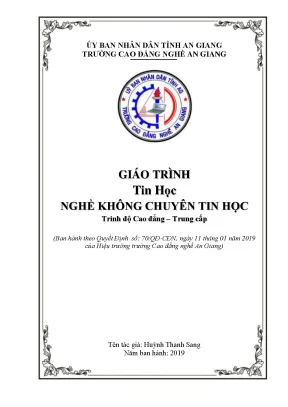
TÀI LIỆU MÔ TẢ VÀ PHÂN TÍCH THƯ MỤC HỌC THUẬT: GIÁO TRÌNH TIN HỌC (MH05)
Tổng quan về giáo trình
Giáo trình Tin học (Mã môn học: MH05) là tài liệu giảng dạy bắt buộc được biên soạn cho chương trình đào tạo nghề phi công nghệ thông tin trình độ Cao đẳng và Trung cấp tại Trường Cao đẳng nghề An Giang. Tài liệu do tác giả Huỳnh Thanh Sang tham gia biên soạn vào ngày 25 tháng 5 năm 2018 và được ban hành chính thức theo Quyết định số 70/QĐ-CĐN ngày 11 tháng 01 năm 2019 của Hiệu trưởng Trường Cao đẳng nghề An Giang.
Về phân bổ thời lượng, giáo trình được thiết kế với khung chương trình 75 giờ gồm 3 chương đối với trình độ Cao đẳng, và khung 30 giờ hoặc 60 giờ gồm 2 chương đối với trình độ Trung cấp.
Mục tiêu học tập của giáo trình được xác định trên ba phương diện cụ thể:
- Kiến thức: Người học trình bày được các kiến thức cơ bản về môi trường hệ điều hành Windows, các công cụ soạn thảo văn bản trên phần mềm Microsoft Word và các thao tác bảng tính trên Microsoft Excel.
- Kỹ năng: Người học thực hiện chính xác các thao tác quản lý dữ liệu trên Windows, soạn thảo và định dạng văn bản đúng quy chuẩn kỹ thuật trên Microsoft Word, thiết lập được các bảng tính và sử dụng hàm tính toán trên Microsoft Excel.
- Năng lực tự chủ và trách nhiệm: Hình thành ý thức tổ chức kỷ luật trong hoạt động nghề nghiệp, tác phong làm việc công nghiệp, tính kiên trì và khả năng làm việc chủ động.
Cấu trúc giáo trình tiếp cận theo mô hình hướng dẫn kỹ thuật từng bước (step-by-step), kết hợp giải thích giao diện và cung cấp hệ thống thao tác mẫu. Điểm đặc thù của giáo trình là việc tích hợp ứng dụng công nghệ OLE (Objects Linking and Embedding) phục vụ nhu cầu liên kết bảng biểu, đồ họa và dữ liệu đa phương tiện trong công tác văn phòng của các ngành nghề không chuyên.
Nội dung kiến thức cốt lõi
Các chương và chủ đề chính
Nội dung giáo trình được cấu trúc thành 3 chương chuyên đề với tiến trình logic từ quản trị môi trường hệ thống đến các ứng dụng chuyên môn:
[Chương 1: Hệ điều hành Windows]
[Chương 2: Soạn thảo văn bản với Microsoft Word]
[Chương 3: Sử dụng bảng tính với Microsoft Excel]
-
Chương 1: Hệ điều hành Windows (Trang 1 – 18): Giới thiệu môi trường làm việc Windows 7. Nội dung tập trung vào:
- Màn hình Desktop, biểu tượng (Icon), lối tắt (Shortcut), thanh tác vụ (TaskBar), nút Start, menu ghim (Pin/Unpin) và các chương trình thường trú.
- Cấu trúc cửa sổ ứng dụng: Thanh tiêu đề (Title bar), thực đơn lệnh Ribbon, vùng làm việc, thanh trạng thái, các phím tắt điều hướng
Alt + F4, Alt + Tab, Show Desktop.
- Quản trị giao diện cá nhân hóa (Personalize, Themes, Desktop Background, Windows Color) và sắp xếp đối tượng (Sort by: Name, Size, Item type, Date modified).
- Quản lý dữ liệu qua Windows Explorer (
Windows + E): Khái niệm tập tin, thư mục, ổ đĩa; ký hiệu đại diện tìm kiếm (?, *); các thao tác tạo, đổi tên (F2), sao chép (Ctrl + C, Ctrl + V), di chuyển (Ctrl + X), xóa tạm thời (Delete), xóa vĩnh viễn (Shift + Delete) và phục hồi từ Recycle Bin.
- Kỹ thuật tìm kiếm và sử dụng bộ lọc (Size, Date modified); kỹ thuật nén/giải nén dữ liệu bằng WinRAR (định dạng
.rar, .zip, tỉ lệ nén Store, Normal, Best, chia nhỏ tập tin và thiết lập mật khẩu Password).
-
Chương 2: Soạn thảo văn bản với Microsoft Word (Trang 19 – 46): Hướng dẫn làm việc trên Microsoft Word 2010. Nội dung bao gồm:
- Khám phá thanh công cụ Ribbon (các thẻ File, Home, Insert, Page Layout, View), hộp thoại mở rộng (Dialog Box Launcher), thẻ ngữ cảnh (Picture Tools), thanh công cụ Mini Toolbar, thanh truy cập nhanh (Quick Access Toolbar) và hệ thống phím tắt Key Tips thông qua phím
Alt.
- Quản lý tệp tài liệu: Tạo mới (
Ctrl + N), lưu trữ (Ctrl + S, F12) dưới các định dạng *.docx, *.doc (Word 97-2003), *.dotx (Template), *.pdf, mở tệp (Ctrl + O) và đóng tệp (Ctrl + W).
- Cài đặt và sử dụng bộ gõ tiếng Việt UniKey/VietKey với các bảng mã và hai kiểu gõ chính là VNI và TELEX.
- Quy tắc định dạng văn bản: Khổ giấy và lề trang (Page Setup: Top 2cm, Bottom 2cm, Left 3cm, Right 2cm, Orientation Portrait/Landscape); định dạng ký tự (Font, Size, Ctrl + B, Ctrl + I, Ctrl + U, Ctrl + Shift + = / Ctrl + =, sao chép định dạng Format Painter); định dạng đoạn (Paragraph: Canh lề, First line, Spacing); định dạng Tab (Tab trái, Tab phải, Tab giữa, Tab thập phân, Bar Tab, Leader); đóng khung và tô nền (Border and Shading); chia cột báo (Columns, Line Between); chữ lớn đầu dòng (Drop Cap: Dropped, In Margin).
- Kỹ thuật chèn đối tượng: Ký hiệu đặc biệt (Symbol/Wingdings), tiêu đề đầu/cuối trang (Header & Footer, Page Number), bảng biểu (Table: Merge/Split Cells, Text Direction), chữ nghệ thuật (WordArt), hình ảnh (Clip Art, Wrapping Text) và hình vẽ (Shapes).
-
Chương 3: Sử dụng bảng tính với Microsoft Excel (Trang 47 – 74): Hướng dẫn xử lý bảng tính điện tử. Cung cấp kiến thức về thao tác trên ô (Cell), khối ô (Range), quản lý kiểu dữ liệu, xây dựng công thức tính toán qua hệ thống hàm và quản trị cơ sở dữ liệu bảng tính thông qua chức năng sắp xếp (Sort) cùng bộ lọc nâng cao (Advanced Filter).
Kiến thức nền tảng được xây dựng
Giáo trình cung cấp hệ thống lý thuyết và nguyên lý vận hành cơ bản:
- Nguyên lý lưu trữ phân cấp: Xây dựng mô hình cây thư mục (Hierarchical directory tree), phân định rõ ràng giữa đơn vị lưu trữ vật lý (ổ đĩa A, B, C, D), cấu trúc thư mục logic và tập tin dữ liệu.
- Quy chuẩn mã hóa ký tự: Phân tích mối liên hệ bắt buộc giữa font chữ, bảng mã (Unicode, TCVN3, VNI Windows) và chương trình điều khiển bàn phím (UniKey, VietKey).
- Nguyên tắc an toàn hệ thống: Cung cấp cảnh báo kỹ thuật về việc bảo vệ thư mục hệ thống
C:\Windows, phân biệt cơ chế xóa dữ liệu có thể phục hồi và xóa hủy cấu trúc tệp.
Kỹ năng phát triển
Thông qua hệ thống bài học và bài tập, người học được rèn luyện các kỹ năng cụ thể:
- Kỹ năng kỹ thuật: Quản trị tập tin/thư mục; nén, chia nhỏ và đặt mật khẩu bảo vệ tài liệu; xử lý các định dạng tệp tin như
.txt, .doc, .bat, .dll, .hlp, .sys, .ini, .zip, .rar.
- Kỹ năng phân tích và định dạng: Thiết lập bố cục văn bản hành chính theo tiêu chuẩn; căn chỉnh thông số Tab và bảng biểu chính xác theo đơn vị đo (cm); tùy biến hiển thị đối tượng đồ họa trong văn bản.
- Kỹ năng thực hành văn phòng: Soạn thảo hoàn chỉnh các biểu mẫu văn bản thực tế như sơ yếu lý lịch, đơn đề nghị mua sắm, đề cương môn học, bảng thống kê đào tạo và các bài viết chia cột dạng báo chí.
Phương pháp giảng dạy và học tập
Giáo trình áp dụng phương pháp sư phạm thực hành trực quan (Demonstration and Practice). Mỗi nội dung bài học được trình bày theo cấu trúc chuẩn: định nghĩa khái niệm $\rightarrow$ minh họa hộp thoại $\rightarrow$ quy trình thực hiện theo các bước cụ thể (Bước 1, Bước 2, Bước 3) $\rightarrow$ ghi chú lưu ý kỹ thuật.
Hệ thống bài tập thực hành được thiết kế với độ phân hóa cao, gắn liền với các ngữ cảnh mô phỏng:
- Bài tập thao tác hệ thống (Chương 1): Yêu cầu tạo lập các cây thư mục phân cấp phức tạp (như mô hình tổ chức đại học:
DAIHOC\KINHTE, DAIHOC\SUPHAM, DAIHOC\TONGHOP\KETOAN; mô hình phần mềm: MAYTINH\PHANMEM\HETHONG\VSFOX; mô hình phân loại phương tiện: XEGANMAY\DREAM, XEGANMAY\FUTURE). Các bài tập yêu cầu tìm kiếm tệp tin theo điều kiện logic kết hợp (phần tên chính bắt đầu bằng ký tự chỉ định, phần mở rộng .dll, dung lượng $\le 20\text{ KB}$, tạo lập sau năm xác định), sao chép và đổi phần mở rộng sang .bak, .old, nén thành tệp .zip.
- Bài tập soạn thảo và chế bản văn bản (Chương 2): Bao gồm 9 bài tập thực hành lớn:
- Bài tập 1 & 2: Nhập liệu, định dạng khoảng cách dòng ($1.5\text{ lines}$), đổi màu và xử lý khối văn bản qua các tác phẩm thơ ca: "Nhớ con sông quê hương" (Tế Hanh) và "Tràng Giang" (Huy Cận).
- Bài tập 3 & 5: Soạn thảo mẫu văn bản hành chính quy chuẩn: "Phiếu lý lịch cá nhân" và "Phiếu xin mua thiết bị" gửi Ban Giám đốc.
- Bài tập 4: Thiết lập bảng danh mục sử dụng công cụ định vị Tab: "Đề cương giáo trình môn học".
- Bài tập 6 & 7: Thiết lập trang in lề chuẩn ($2\text{ cm} \times 2\text{ cm} \times 2\text{ cm} \times 3\text{ cm}$), tạo Header/Footer, chia 2 cột có đường kẻ giữa (Line Between) kết hợp Drop Cap qua các tài liệu học thuật: "Giải thưởng Nobel" (Alfred Bernhard Nobel) và bài phân tích "Những điểm mạnh và điểm yếu của Office 97".
- Bài tập 8 & 9: Ứng dụng khung viền, WordArt và Table để trình bày "Thông báo chiêu sinh các lớp tin học" và "Bảng tổng kết khoá học tháng 10 - tháng 11".
Phương pháp đánh giá kết quả học tập dựa trên độ chính xác của các chỉ số kỹ thuật: thiết lập đúng thông số lề trang, đúng tọa độ điểm dừng Tab ($6\text{ cm}$, $7.5\text{ cm}$, $16\text{ cm}$ với ký tự dẫn Leader loại 2), đúng vị trí ngắt đoạn (Shift + Enter), ngắt trang cứng (Ctrl + Enter) và cấu trúc bảo mật dữ liệu.
Điểm nổi bật và cập nhật
Giáo trình thể hiện sự cập nhật về mặt công nghệ và phương pháp biên soạn tài liệu kỹ thuật:
| Hạng mục |
Nội dung cập nhật trong giáo trình |
| Giao diện làm việc |
Chuyển đổi từ hệ thống menu cổ điển sang thanh lệnh Ribbon của phiên bản Office 2010 và hệ điều hành Windows 7. |
| Hệ thống phím tắt |
Tích hợp cơ chế phím tắt Key Tips thông qua phím Alt, giúp truy cập trực tiếp các lệnh trên Ribbon mà không cần dùng chuột. |
| Định dạng tập tin |
Bổ sung các định dạng mở rộng mới *.docx, mẫu mẫu *.dotx và khả năng lưu trực tiếp sang định dạng tài liệu số *.pdf. |
| Công cụ tiện ích |
Tích hợp thanh công cụ nhanh Mini Toolbar, ngăn xem trước dữ liệu Show the preview pane và chức năng quản lý thư viện Libraries. |
| Bảo mật và nén |
Đưa kỹ thuật nén dữ liệu đa năng, chia nhỏ file và mã hóa mật khẩu bằng WinRAR vào nội dung thực hành bắt buộc. |
Về tính ứng dụng thực tế, giáo trình gắn liền với các hoạt động nghiệp vụ văn phòng và môi trường dịch vụ kỹ thuật tại địa phương (trích dẫn thông tin đào tạo thực tế tại địa chỉ số 165A Trần Hưng Đạo, Phường Bình Khánh, TP. Long Xuyên, Tỉnh An Giang). Các bài tập phản ánh đúng các biểu mẫu quản lý nội bộ, báo cáo kế toán và hồ sơ nhân sự thực tế.
Đối tượng sử dụng giáo trình
- Sinh viên và học sinh:
- Sinh viên hệ Cao đẳng các ngành nghề không chuyên tin học (học phần thời lượng 75 giờ).
- Học sinh hệ Trung cấp các nghề không chuyên tin học (học phần thời lượng 30 giờ hoặc 60 giờ).
- Yêu cầu tiên quyết (Prerequisites): Người học không yêu cầu phải có kiến thức nền tảng chuyên sâu về tin học; chỉ cần nắm được kỹ năng nhận biết và sử dụng các thiết bị ngoại vi cơ bản (bàn phím, chuột máy tính).
- Giảng viên chuyên trách: Sử dụng giáo trình làm tài liệu giảng dạy chuẩn hóa, căn cứ theo tiến độ phân phối chương trình đã được duyệt; khai thác kho dữ liệu bài tập thực hành mẫu để xây dựng đề thi kiểm tra định kỳ và đánh giá kỹ năng tay nghề.
- Người tự học và tham khảo: Nhân viên văn phòng, cán bộ quản lý và người học có nhu cầu chuẩn hóa kỹ năng soạn thảo văn bản, tổ chức lưu trữ dữ liệu cá nhân hoặc chuẩn bị cho các kỳ thi cấp chứng chỉ ứng dụng công nghệ thông tin cơ bản.
Câu hỏi thường gặp
1. Giáo trình này được thiết kế phục vụ cho đối tượng nào?
Giáo trình phục vụ cho học sinh, sinh viên theo học trình độ Cao đẳng (khung 75 giờ) và Trung cấp (khung 30–60 giờ) thuộc tất cả các ngành nghề không chuyên về tin học tại Trường Cao đẳng nghề An Giang và các cơ sở giáo dục nghề nghiệp tương đương.
2. Người học cần đáp ứng kiến thức nền tảng nào trước khi tiếp cận tài liệu?
Tài liệu được xây dựng từ mức độ cơ bản nên không yêu cầu kiến thức tin học trước đó. Người học chỉ cần làm quen với các thao tác vật lý cơ bản trên bàn phím và chuột máy tính để bắt đầu bài học từ Chương 1.
3. Cấu trúc giáo trình có điểm gì khác biệt so với các tài liệu văn phòng truyền thống?
Giáo trình tiếp cận trực tiếp vào hệ thống Ribbon của phiên bản Office 2010 và Windows 7, loại bỏ hoàn toàn các mô tả về menu thanh công cụ cũ (Word 2003). Toàn bộ bài tập thực hành đều gắn với các cấu trúc cây thư mục mô phỏng thực tế và các mẫu văn bản hành chính hoàn chỉnh.
4. Phương pháp tự học giáo trình như thế nào để đạt hiệu quả cao nhất?
Người học nên đọc phần phân tích các thành phần giao diện, thực hiện tuần tự theo các bước chỉ dẫn kỹ thuật trên máy tính, sau đó hoàn thành toàn bộ hệ thống 9 bài tập thực hành ở Chương 2 và các bài tập tạo nhánh thư mục, lọc tệp ở Chương 1 mà không nhìn phần phím tắt hỗ trợ.
5. Giáo trình có tích hợp hướng dẫn các công cụ bổ trợ nào không?
Giáo trình có chương mục hướng dẫn chi tiết cách cài đặt và cấu hình phần mềm gõ tiếng Việt (UniKey, VietKey với hai kiểu gõ Telex/VNI) và phần mềm tiện ích nén/giải nén, mã hóa dữ liệu WinRAR.
Kết luận
Giáo trình Tin học (MH05) của tác giả Huỳnh Thanh Sang cung cấp một hệ thống kiến thức và kỹ năng tin học ứng dụng nền tảng, bám sát các yêu cầu thực tế của công tác văn phòng. Lộ trình học tập được thiết kế chặt chẽ: bắt đầu từ việc nắm vững môi trường hệ điều hành Windows và quản trị tệp tin $\rightarrow$ làm chủ kỹ thuật soạn thảo và chế bản văn bản trên Microsoft Word $\rightarrow$ xử lý dữ liệu và sử dụng hàm tính toán trên Microsoft Excel.
Tài liệu là căn cứ chuyên môn phục vụ công tác giảng dạy và học tập theo Quyết định số 70/QĐ-CĐN của Trường Cao đẳng nghề An Giang, đồng thời là nguồn tài liệu tham khảo kỹ thuật cho việc chuẩn hóa kỹ năng văn phòng cơ bản.