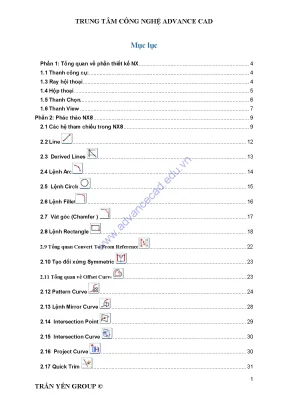
TRUNG TÂM CÔNG NGHỆ ADVANCE CAD Mục lục Phần 1: Tổng quan về phần thiết kế NX .1 Thanh công cụ: .3 Ray hội thoại. 7 Phần 2: Phác thảo NX8 .1 Các hệ tham chiếu trong NX8 .9 Tổng quan Convert To/From Reference .10 Tạo đối xứng Symmetric .11 Tổng quan về Offset Curve .13 Lệnh Mirror Curve. 31 1 TRẦN YẾN GROUP © TRUNG TÂM CÔNG NGHỆ ADVANCE CAD 2.18 Tổng quan về Quick Extend. 33 Phần 3 Ghi kích thước và Ràng buộc .1 Tạo kích thước tự động cho các đường .2 Tạo và hiệu chỉnh các kích thước tham chiếu.3 Tạo kích thước nằm ngang .4 Tạo một đường kích thước đứng.5 Tạo một kích thước song song.6 Tạo kích thước đường kính.7 Tạo một kích thước bán kính.8 Tạo kích thước góc .9 Tổng quan Perimeter Dimension .10 Ràng buộc hình học: Geometric Constraints .11 Ràng buộc kích thước-Dimensional Constraints.
36 Phần 4: Công cụ mô hình 3D .2 Lệnh tạo nhanh đối tượng 3D. 67 2 TRẦN YẾN GROUP © TRUNG TÂM CÔNG NGHỆ ADVANCE CAD 4. 68 Phần 5 : Các bài tập và ví dụ thực tế .1 Vẽ bích chặn .2 Vẽ tay biên .5 Phần Bài tập tự làm. 100 3 TRẦN YẾN GROUP © Nếu bạn cần tìm các hướng dẫn, video miễn phí khác, có thể vào các web chia sẻ bên dưới: Tập hợp các khóa học phần mềm kỹ thuật miễn phí Tập hợp tất cả tài liệu phần mềm CAD CAM miễn phí mới nhất Tập hợp tài liệu kỹ thuật miễn phí, đồ án luận văn Video hướng dẫn tự học phần mềm CAD CAM miễn phí Một số tài liệu KỸ THUẬT độc quyền TRUNG TÂM CÔNG NGHỆ ADVANCE CAD Phần 1: Tổng quan về phần thiết kế NX 1.1 Thanh công cụ: Kéo thanh công cụ để tháo chúng hoặc gài chúng tới một vị trí khác, Có thể mở them nhiều thanh công cụ nếu muốn Dùng biểu tượng tùy chọn của thanh công cụ Toolbar Options để thêm hoặc bớt các lệnh.
Sử dụng tùy chỉnh Tools→Customize để có các tùy chọn thanh công cụ cho riêng mình.2 Quản lý thanh công cụ: Ở chế độ toàn màn hình, ta vào từng thanh công cụ bằng cách chọn từng tab riêng lẻ trên Toolbar Manager. Và cả thanh Resource cũng có thể hiện thị trên này để mở rộng vùng đồ họa cho việc thiết kế. Nhấp hoặc chọnView → Full Screenđể vào chế độ toàn màn hình. Nhấp lại hoặc nhấn ALT + Enter để thoát khỏi chế độ toàn màn hinh.
Một lưu ý quan trọng cần nhớ là khi bạn không thể tìm ra vị trí của lệnh thì bạn dùng Command Finder trên thanh công cụ Standard hoặc chọn Help→Command Finder.3 Ray hội thoại Ray hội thoại Đơn giản là các hộp thoại sẽ được kéo trược trên này, giúp bạn thao tác dễ hơn Nhấp đúp vào Rail Clip để ẩn hoặc mở hộp thoại. 4 TRẦN YẾN GROUP © TRUNG TÂM CÔNG NGHỆ ADVANCE CAD Unclip Clip 1.4 Hộp thoại Hộp thoại thường gồm các tùy chọn sắp xếp theo mục hoặc nhóm và thường theo thứ tự ưu tiên top-down. Thu nhỏ các nhóm trong hội thoại nếu không dùng. Ẩn tất cả các nhóm trong hội thoại để làm gọn giao diện.
Hide Collapsed Groups Show Collapsed Groups Chọn qua nhóm khác để kết thúc lệnh, nhóm mới đang thao tác sẽ có màu cam như hình. Biểu tượng dấu sao màu đỏ thể hiện là hình học chưa được chọn hoàn toàn. Dấu kiểm màu xanh này thể hiện là các đối tượng đã OK Những tùy chọn thường thấy ở hộp thoại. Nhập giá trị vào ô hoặc kéo các mũi tên ở ngoài.
Thêm các tùy chọn bằng mũi tên màu đen trỏ xuống bên cạnh. Nhấp vào lại Reset để về giá trị mặc định ban đầu của nó. Reset Khi tất cả các thông số đã OK , xác nhận lệnh bằng OK hoặc Apply Những ô nào có dạng màu xanh nghĩa là nó là thông số kế tiếp cần điền. Không muốn điền mới thì nhấp chuột giữa để chọn giá trị mặc định.
5 TRẦN YẾN GROUP © TRUNG TÂM CÔNG NGHỆ ADVANCE CAD Sau khi chọn, nếu nhấp chuột vào các ô thông số thì tương ứng các đồ họa bên ngoài sẽ được tô sáng. Xem thanh trạng thái các thông số mà bạn cần nhập nếu chưa hiểu. Hộp thoại QuickPick. Sử dụng hộp thoại QuickPick để chọn nhanh các thành phần trong nhiều thành phần hỗn tạp như mặt, body, đường,….
Giữ chuột cho đến khi thấy biểu tượng “.” bên con trỏ. Nhấp chuột để hiển thị hộp thoại QuickPick. Chọn thành phần bạn muốn trong nhóm. Sử dụng thanh Selection để lọc bớt các đối tượng mà bạn muốn chọn.
Là các thành phần feature mà bạn cần chọn như cạnh, mặt, đường, khối,. Thể hiện cách mà các đường giao cắt nhauVí dụ như khi sử dụng lệnh Draft, sử dụng Surface Rule để thể hiện cách mặt tiếp xúc trong nhóm. Thường khi dùng Extrude , xác định Curve Rule để chọn các đường trong một hệ thống. 6 TRẦN YẾN GROUP © TRUNG TÂM CÔNG NGHỆ ADVANCE CAD Các tùy chọn Snap Point thể hiện vị trí bắt điểm của con trỏ.
Có thể thiết lập tùy chọn riêng ch những điểm này như Sketch hoặc Measure. Những tùy chọn này có trong modul PMI (Product và Manufacturing Information) và Drafting. Lưu ý là bạn không thể thấy cùng lúc các thanh này trên cùng một ứng dụng (modul).6 Thanh View Những tùy chọn vew sẽ xuất hiện trên thanh View. Cách đơn giản để quản lý xem các đối tượng là sử dụng chuột: Function Mouse buttons Rotate Pan + -hoặc- Shift+ Zoom + -hoặc- Ctrl+ Bạn cũng có thể vào những tùy chọn này bằng Shortcut Menu.
Nếu bạn là một chuyên gia thiết kế và có điều kiện có thể mua them các trang thiết bị dành riêng cho việc thiết kế sẽ giúp bạn thiết kế nhanh và hiệu quả hơn. Các loại hiển thị khi thiết kế bao gồm: Shaded Shaded with Edges Partially Shaded Static Wireframe Wireframe with Hidden Edges Wireframe with Dim Edges 7 TRẦN YẾN GROUP © TRUNG TÂM CÔNG NGHỆ ADVANCE CAD Để hiển thị nhanh màu sắc thật thì nhấp vào True Shadingở thanh công cụ. Tùy chọn Selection Intent Sử dụng các tùy chọn Chọnion Intent trên thanh Chọnion để xác định cách các đường trên tiết diện tạo dải trên phác thảo, đặc biệt khi trên phác thảo có các đường chưa được trim. Tùy chọn Mô tả Gồm các tùy chọn dưới đây: Curve Rule Single Curve – Chọn Chọn từng đường riêng biệt không theo dải.
Connected Curves – Chọn các đường nối nhau. Tangent Curves – Chỉ chọn các đường tiếp tuyến. Feature Curves – Chọn toàn bộ các đường trên phác thảo. Sử dụng tùy chọn này để chọn các đường cắt nhau tại các Stop at Intersection góc.
Phần mềm sẽ tự tính toán phần bo để kết nối một đường liên Follow Fillet tục. Sử dụng tùy chọn này để giới hạn các đường liên tục. Chain Within Feature 8 TRẦN YẾN GROUP © TRUNG TÂM CÔNG NGHỆ ADVANCE CAD Phần 2: Phác thảo NX8 Những bước cần khi tạo phác thảo: Những phác thảo thường được tạo theo các trình tự dưới đây: 1. Chọn một mặt hoặc đường mà phác thảo được đặt trên nó.
Chọn các rang buộc và tạo các rang buộc. Tạo hình học phác thảo. Tùy vào tùy chỉnh của bạn mà các rang buộc sẽ tự động xác lập 4. Thêm hiệu chỉnh hoặc xóa các rang buộc.
Hiệu chỉnh các thong số kích thước để phù hợp với ý tưởng thiết kế meet your design intent. Hoàn chỉnh phác thảo.1 Các hệ tham chiếu trong NX8 Datum CSYS Tất cả các sản phẩm khi thiết kế đều bắt đầu từ hệ trục tọa độ chuẩn. Sau đó các thành phần khác khi muốn thiết kế tiếp theo sẽ dung các hệ trục tham chiếu, như mặt tham chiếu, hoặc từ các vector để tạo thành hệ trục tham chiếu,… Datum Plane Một mặt tham chiếu được tạo thành bằng cách chọn mặt sẵn có, tạo từ các mặt tham chiếu khác theo khoảng cách, theo đối xứng, từ các đường điểm để kết hợp xác định mặt tham chiếu Ở trên là các mặt của hệ tọa độ thường được chọn khi bắt đầu phác thảo. Vào môi trường phác thảo.
Khi tạo mới thiết kế, chọn môi trường là Modeling Đơn vị chọn là hệ Met, hoặc Inch tùy công ty. Cuối cùng là đặt tên cho mô hình thiết kế và đường dẫn lưu. 9 TRẦN YẾN GROUP © TRUNG TÂM CÔNG NGHỆ ADVANCE CAD Khi đó góc dưới màn hình có biểu tượng phác thảo, chọn lệnh. Có hai cách tạo phác thảo là tạo trên mặt hoặc trên một mặt chuẩn vuông góc với đường.
Ở đây chọn trên mặt của hệ tọa độ hoặc trên mặt chi tiết. 10 TRẦN YẾN GROUP © TRUNG TÂM CÔNG NGHỆ ADVANCE CAD Sau đó là ta có thể vẽ các đường phác thảo lên mặt được chọn.1 Profile Sử dụng lệnh Profile để tao một dãy các đường liên tục gồm đường và cung tròn ở chế độ dây. Ở chế độ dây điểm kết thúc của đường này là điểm bắt đầu của đường kia: Khi chọn lệnh này ta sẽ chuyển đổi qua lại việc tạo đường thẳng và cung thông qua biểu tượng bên phải. 11 TRẦN YẾN GROUP © TRUNG TÂM CÔNG NGHỆ ADVANCE CAD Vị trí của lệnh Toolbar (Modeling) Direct Sketch→Profile (Trong môi trường Drafting và Sketch) Sketch Tools→Profile Menu (Modeling và Drafting) Insert→Sketch Curve→Profile (Trong môi trường Sketch) Insert→Curve→Profile 2.2 Line Sử dụng lệnh Line vẽ các đường với ràng buộc như bên dưới.
Ví dụ này vẽ các đường XC-YC 90 và 70 , và đường thứ hai có chiều dài là 45 và góc 300 độ. Khi vẽ các đường chú ý các đường trợ giúp hình nét đứt để vẽ chính xác hơn. Vị trí của lệnh 12 TRẦN YẾN GROUP © TRUNG TÂM CÔNG NGHỆ ADVANCE CAD Toolbar (Modeling) Direct Sketch→Line (Drafting và Sketch ) Sketch Tools→Line Sketch Tools→ 2.3 Derived Lines Để offset một đường bạn nhấp vào đường ban đầu rồi nhấp vị trí hoặc nhập giá trị offset cho đường muốn tạo. Để offst nhiều đường từ một đường bạn nhấp vào đường đó rồi giữ ctrl, nhập giá trị rồi nhấp các hướng offst cho nó.
Để tạo một đường giữa hai đường song song, bạn chọn hai đường đó và nhập giá trị vào ô length để xác định chiều dài cho đường muốn tạo. 13 TRẦN YẾN GROUP © TRUNG TÂM CÔNG NGHỆ ADVANCE CAD Cũng tương tự như trên cho các đường không song song, khi bạn muốn tạo đường phân giác.4 Lệnh Arc Dùng lệnh Arc command to create an arc with either of two methods: Điểm bắt đầu và điểm kết thúc của cun và bán kính cung. Xác định tâm cung tròn và điểm đầu điểm cuối cung .