I. Tổng quan về giáo trình Microsoft Office Visio 2007
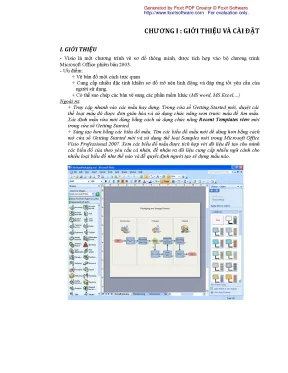
Microsoft Office Visio 2007 là phần mềm chuyên dụng trong bộ Microsoft Office, được tích hợp tính năng vẽ sơ đồ thông minh. Phiên bản 2007 cải tiến đáng kể giao diện người dùng với cửa sổ Getting Started hiện đại, cung cấp khả năng truy cập nhanh chóng đến hàng trăm mẫu sơ đồ đa dạng. Chương trình hỗ trợ vẽ bản đồ tổ chức, lưu đồ, sơ đồ mạng, bản đồ quy hoạch và nhiều loại biểu đồ khác. Điểm nổi bật là tính năng AutoConnect tự động kết nối các hình khối chỉ với một cú click, đồng thời duy trì liên kết khi di chuyển các đối tượng. Visio 2007 cũng tích hợp khả năng nhập dữ liệu từ Excel hoặc Word để tự động hóa quá trình tạo sơ đồ. Phần mềm này đặc biệt hữu ích cho doanh nghiệp nhờ khả năng hiển thị dữ liệu trực quan và linh hoạt.
1.1. Tính năng vượt trội của Visio 2007
Visio 2007 giới thiệu nhiều cải tiến so với phiên bản cũ. Tính năng AutoConnect tự động sắp xếp và kết nối các hình khối, giúp tiết kiệm thời gian vẽ thủ công. Cửa sổ Getting Started mới cung cấp giao diện trực quan để duyệt và xem trước mẫu sơ đồ. Chương trình hỗ trợ kết xuất sơ đồ thành trang web, tích hợp clip art đa dạng, và cung cấp cửa sổ hiển thị dữ liệu riêng biệt. Đặc biệt, Visio 2007 hỗ trợ kết nối cơ sở dữ liệu, cho phép nhập dữ liệu từ Excel để tự động lập sơ đồ tổ chức. Những cải tiến này biến Visio 2007 thành công cụ vẽ sơ đồ chuyên nghiệp, đáp ứng nhu cầu đa dạng của người dùng.
1.2. Các loại sơ đồ hỗ trợ trong Visio 2007
Visio 2007 cung cấp thư viện phong phú các loại sơ đồ, bao gồm biểu đồ tổ chức, lưu đồ, sơ đồ mạng, bản đồ quy hoạch, sơ đồ phần mềm, biểu đồ dòng, lịch làm việc và sơ đồ kỹ thuật. Mỗi loại sơ đồ được thiết kế để phục vụ mục đích cụ thể: biểu đồ tổ chức hỗ trợ quản lý doanh nghiệp, lưu đồ hỗ trợ phân tích quy trình, sơ đồ mạng hỗ trợ quản trị hệ thống. Phần mềm cũng cung cấp các mẫu sơ đồ ngành ITIL, sơ đồ lớp UML, biểu đồ Gantt, và nhiều loại sơ đồ chuyên ngành khác. Khả năng đa dạng này giúp Visio 2007 trở thành công cụ toàn diện cho mọi nhu cầu vẽ sơ đồ.
II. Những vấn đề thường gặp khi sử dụng Visio 2007
Người dùng Visio 2007 thường gặp khó khăn trong việc kết nối các hình khối không đúng cách, dẫn đến sơ đồ thiếu chính xác. Một vấn đề phổ biến khác là nhập dữ liệu từ bảng tính Excel không khớp với cấu trúc sơ đồ mong muốn. Nhiều người cũng gặp trở ngại khi sử dụng các tính năng nâng cao như kết nối cơ sở dữ liệu hoặc tạo sơ đồ UML. Ngoài ra, giao diện phức tạp trong phiên bản 2007 có thể gây khó khăn cho người mới bắt đầu. Việc thiếu tài liệu hướng dẫn chi tiết cũng khiến người dùng gặp trở ngại trong quá trình học tập. Những vấn đề này đòi hỏi người dùng phải nắm vững các nguyên tắc cơ bản và thực hành thường xuyên để sử dụng hiệu quả phần mềm.
2.1. Khó khăn trong kết nối hình khối
Việc kết nối các hình khối không chính xác là lỗi thường gặp khi sử dụng Visio 2007. Người dùng thường gặp tình trạng đường nối bị lệch, không khớp với các hình khối hoặc biến mất khi di chuyển đối tượng. Nguyên nhân chủ yếu do thiếu hiểu biết về chức năng AutoConnect hoặc không cấu hình đúng các tùy chọn kết nối. Để khắc phục, người dùng cần đảm bảo kích hoạt tính năng AutoConnect, kiểm tra thuộc tính kết nối của từng hình khối, và sử dụng công cụ Connector Tool để điều chỉnh thủ công khi cần thiết.
2.2. Vấn đề khi nhập dữ liệu từ Excel
Visio 2007 cung cấp tính năng nhập dữ liệu từ bảng tính Excel để tự động tạo sơ đồ tổ chức. Tuy nhiên, nhiều người dùng gặp khó khăn khi dữ liệu nguồn không khớp với cấu trúc sơ đồ mong muốn. Nguyên nhân thường do định dạng bảng không đúng, thiếu trường khóa quan trọng hoặc không tương thích định dạng dữ liệu. Để giải quyết, người dùng cần chuẩn bị dữ liệu theo hướng dẫn, đảm bảo bảng Excel có cấu trúc rõ ràng với các trường khóa, và sử dụng chức năng Import Data Wizard để ánh xạ dữ liệu chính xác.
III. Phương pháp sử dụng hiệu quả giáo trình Visio 2007
Để tận dụng tối đa giáo trình Visio 2007, người học cần bắt đầu bằng việc nắm vững giao diện và các tính năng cơ bản. Giáo trình cung cấp hướng dẫn từng bước từ tạo sơ đồ đơn giản đến sử dụng các tính năng nâng cao như AutoConnect, nhập dữ liệu và kết nối cơ sở dữ liệu. Người dùng nên thực hành vẽ các loại sơ đồ phổ biến như biểu đồ tổ chức, lưu đồ và sơ đồ mạng để làm quen với công cụ. Giáo trình cũng hướng dẫn cách tùy chỉnh giao diện, sử dụng mẫu sơ đồ có sẵn, và áp dụng các biểu đồ mẫu tích hợp dữ liệu. Ngoài ra, người học nên tham khảo các ví dụ thực tế trong giáo trình để hiểu rõ cách áp dụng phần mềm vào công việc.
3.1. Hướng dẫn cài đặt và cấu hình ban đầu
Quá trình cài đặt Visio 2007 bao gồm hai phiên bản: Professional và Standard. Sau khi cài đặt, người dùng cần cấu hình giao diện theo nhu cầu bằng cách tùy chỉnh thanh công cụ, thiết lập phím tắt, và chọn chế độ hiển thị cửa sổ Getting Started. Giáo trình hướng dẫn chi tiết cách cài đặt phần mềm từ đĩa CD hoặc tải xuống từ Microsoft Store. Sau khi cài đặt xong, người dùng nên khởi động phần mềm, kích hoạt bản quyền, và tiến hành cập nhật phiên bản mới nhất để đảm bảo tính ổn định và bảo mật.
3.2. Phương pháp học tập theo giáo trình
Giáo trình Visio 2007 được thiết kế theo lộ trình từ cơ bản đến nâng cao, phù hợp với mọi trình độ người học. Người dùng nên bắt đầu bằng chương giới thiệu, tìm hiểu giao diện và các tính năng chính. Sau đó, chuyển sang chương thực hành với các bài tập mẫu về biểu đồ tổ chức, lưu đồ, và sơ đồ mạng. Giáo trình cung cấp các ví dụ thực tế kèm theo hướng dẫn chi tiết từng bước. Người học nên dành thời gian thực hành thường xuyên, ghi chép lại những khó khăn gặp phải và tham khảo phần giải đáp trong giáo trình.
IV. Kết luận và ứng dụng thực tế của giáo trình Visio 2007
Giáo trình Microsoft Office Visio 2007 cung cấp nền tảng vững chắc để người học nắm vững phần mềm vẽ sơ đồ chuyên nghiệp. Với cấu trúc bài bản từ cơ bản đến nâng cao, giáo trình giúp người dùng hiểu rõ các tính năng AutoConnect, nhập dữ liệu, và tạo sơ đồ đa dạng. Sau khi hoàn thành giáo trình, người học có thể ứng dụng Visio 2007 vào nhiều lĩnh vực như quản lý doanh nghiệp, thiết kế kỹ thuật, lập kế hoạch dự án, và phân tích quy trình. Giáo trình cũng chuẩn bị cho người học sử dụng Visio 2007 trong môi trường doanh nghiệp, nơi phần mềm này trở thành công cụ không thể thiếu cho việc truyền đạt ý tưởng và dữ liệu trực quan.
4.1. Đánh giá ưu điểm và hạn chế của Visio 2007
Visio 2007 sở hữu nhiều ưu điểm vượt trội như giao diện thân thiện, tính năng AutoConnect tiên tiến, và khả năng tích hợp dữ liệu từ Excel. Phần mềm hỗ trợ đa dạng các loại sơ đồ, từ biểu đồ tổ chức đến sơ đồ kỹ thuật, phù hợp với nhiều ngành nghề. Tuy nhiên, Visio 2007 cũng có một số hạn chế như dung lượng lớn, yêu cầu cấu hình máy tính mạnh, và giao diện phức tạp đối với người mới bắt đầu. Ngoài ra, chi phí bản quyền cũng là yếu tố cần cân nhắc khi lựa chọn phiên bản Professional.
4.2. Ứng dụng thực tế trong doanh nghiệp
Trong môi trường doanh nghiệp, Visio 2007 được ứng dụng rộng rãi trong việc tạo biểu đồ tổ chức, sơ đồ quy trình nghiệp vụ, và biểu đồ Gantt quản lý dự án. Phần mềm giúp truyền đạt thông tin trực quan, dễ hiểu, hỗ trợ quá trình ra quyết định. Các phòng ban như nhân sự, kế hoạch, và kỹ thuật đều sử dụng Visio 2007 để tạo tài liệu chuyên nghiệp. Ngoài ra, khả năng chia sẻ sơ đồ dưới dạng hình ảnh hoặc trang web cũng giúp tăng cường giao tiếp nội bộ và với đối tác bên ngoài.