Giới thiệu dự án
Ngành công nghiệp hoạt hình toàn cầu đạt quy mô hơn 390 tỷ USD, trong đó phân khúc diễn hoạt 2D kỹ thuật số (Digital 2D Animation) tăng trưởng trung bình 5.2% mỗi năm nhờ sự bùng nổ của các nền tảng phân phối trực tuyến như YouTube, TikTok, Netflix và thị trường game indie. Tuy nhiên, quy trình sản xuất hoạt hình 2D truyền thống (Frame-by-Frame / Cel Animation) đang đối mặt với rào cản chi phí nhân lực lớn, đòi hỏi từ 12 đến 24 bản vẽ thủ công cho mỗi giây chuyển động, khiến chu kỳ sản xuất kéo dài và khó bảo đảm tính đồng nhất về mặt tỷ lệ nhân vật giữa các họa sĩ.
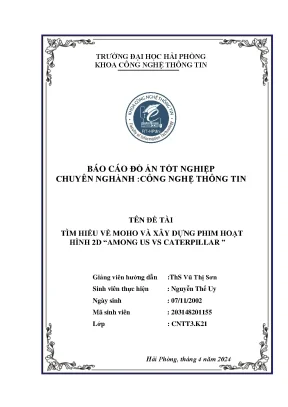
Đồ án tốt nghiệp "Tìm hiểu về Moho và xây dựng phim hoạt hình 2D 'Among Us vs Caterpillar'" được thực hiện tại Trường Đại học Hải Phòng nhằm giải quyết bài toán tối ưu hóa quy trình sản xuất hoạt hình 2D bán tự động bằng công nghệ gắn xương kỹ thuật số (Skeletal Rigging) và các kỹ thuật diễn hoạt nâng cao.
+----------------------------------------------------------------------------------+
|                            VẤN ĐỀ VÀ GIẢI PHÁP CỐT LÕI                           |
+----------------------------------------------------------------------------------+
| Vấn đề hiện tại:                                                                |
| - Chi phí sản xuất Cel Animation cao: 12-24 hình vẽ/giây (Tốn 8-12 giờ/giây phim)|
| - Thiếu tính nhất quán hình học khi nhân vật cử động phức tạp                    |
| - Khó khăn trong việc chỉnh sửa chuyển động (Re-timing / In-betweening)           |
+----------------------------------------------------------------------------------+
+----------------------------------------------------------------------------------+
| Giải pháp từ đồ án:                                                              |
| - Ứng dụng Moho Pro với hệ thống Skeletal Bone Rigging và Smart Bones            |
| - Chuẩn hóa 12 nguyên tắc Disney Animation trên nền tảng vector số hóa           |
| - Tự động hóa nội suy chuyển động (Interpolation Curves) và quản lý Masking      |
| - Tối ưu hóa chuỗi Post-production và dựng âm thanh qua CapCut                   |
+----------------------------------------------------------------------------------+
Mục tiêu cụ thể của dự án
- Nghiên cứu kiến trúc công cụ Moho Pro: Làm chủ hệ thống công cụ vẽ vector, cơ chế quản lý Layer, hệ thống xương (Simple Bone, Smart Bone, Combined Bone), các phương thức ràng buộc điểm (Bind Point, Bind Layer) và các chế độ che mặt nạ (Masking - Hide All / Reveal All).
- Khai thác và số hóa 12 nguyên tắc diễn hoạt của Disney: Vận dụng các nguyên tắc cốt lõi gồm Squash & Stretch (Nén và Giãn), Timing & Spacing (Nhịp điệu và Khoảng cách), Anticipation (Lấy đà), Follow Through & Overlapping Action (Kéo theo và Trễ lại), Arcs (Chuyển động cong), Slow In & Slow Out (Bắt đầu nhanh dần và Kết thúc chậm dần), Staging (Dàn dựng phân cảnh) kết hợp các định luật động lực học Newton.
- Thiết kế và chuẩn hóa Pipeline sản xuất 5 giai đoạn: Xây dựng quy trình khép kín từ Kịch bản/Phân cảnh -> Thiết kế nhân vật/Môi trường -> Thiết lập hệ xương Rigging -> Diễn hoạt chuyển động Keyframe -> Hậu kỳ, Lồng tiếng và Xuất bản.
- Sản xuất hoàn chỉnh phim ngắn "Among Us vs Caterpillar": Hoàn thiện tác phẩm hoạt hình hành động 2D với 8 nhân vật (nhóm Among Us Vàng, Xanh, Tím, Đỏ; Sâu bướm, Sâu nhỏ, Kén, Robot) trên nền 2 bối cảnh chính (Rừng rậm và Nhà xưởng), xuất video chuẩn độ phân giải Full HD (1920x1080@24fps).
Phạm vi và giới hạn
- Phạm vi: Ứng dụng công nghệ diễn hoạt 2D Cutout/Vector Rigging trong Moho Pro và biên tập hậu kỳ âm thanh đa kênh.
- Giới hạn: Không xử lý mô hình không gian 3D phức tạp (CGI) hay mô phỏng bề mặt chất lỏng dạng hạt thực tế; đồ án tập trung vào chuyển động nhân vật 2D stylized dựa trên kỹ thuật vector xương.
Phân tích và thiết kế giải pháp
Phân tích hiện trạng
Diễn hoạt 2D hiện đại dựa trên ba trường phái chính: Frame-by-frame truyền thống, Cutout Animation cơ bản và Advanced Skeletal Vector Rigging.
| Tiêu chí so sánh |
Adobe Animate CC |
Toon Boom Harmony |
Moho Pro (Nghiên cứu) |
Blender (Grease Pencil) |
| Cơ chế chính |
Symbol-based & Vector |
Node-based Cutout & Cel |
Skeletal Vector Rigging |
2D/3D Hybrid Vector |
| Hệ thống Smart Bones |
Không có (Dùng Shape Tween) |
Deformers phức tạp |
Smart Bones tích hợp sẵn Actions |
Driver-based Armature |
| Xử lý Masking |
Cơ bản (Layer Masking) |
Nâng cao (Node Graph) |
Trực quan (Hide All / Reveal All) |
Object/Layer Holdout |
| Chi phí bản quyền |
Thuê bao hàng tháng (SaaS) |
Rất cao (Enterprise/Studio) |
Bản quyền vĩnh viễn hợp lý |
Miễn phí (Mã nguồn mở) |
| Thời gian làm chủ |
Trung bình (2-3 tuần) |
Cao (2-3 tháng) |
Nhanh - Trung bình (1-2 tuần) |
Cao (Yêu cầu nền tảng 3D) |
Phân loại yêu cầu hệ thống theo mô hình MoSCoW
- Must-have: Hệ thống cấu trúc xương phân cấp (Parent-Child Hierarchy), Smart Bone Actions điều khiển biến dạng khớp nối và góc quay nhân vật, bảng điều khiển dòng thời gian Timeline với các dạng Keyframe Interpolation (Smooth, Linear, Ease In/Ease Out, Bezier), cơ chế Masking cho mắt và hiệu ứng chập điện.
- Should-have: Khóa góc quay xương (Angle Constraints), vùng ảnh hưởng xương (Bone Strength), bảng màu Style Color Palette tập trung.
- Could-have: Tích hợp đường dẫn chuyển động nâng cao (Motion Paths), thư viện Action động tác mẫu có thể tái sử dụng.
- Won't-have: Kết xuất hình ảnh 3D Ray-tracing thời gian thực, mô phỏng vải vóc vật lý phức tạp (Cloth Simulation).
Thiết kế hệ thống và Kiến trúc Pipeline
Kiến trúc sản xuất của dự án được tổ chức theo mô hình dòng dữ liệu tuyến tính kết hợp lặp vòng (Iterative Linear Pipeline):
Technology Stack và Phiên bản công cụ
- Moho Pro (v12.5 / v13.5): Công cụ chủ đạo phụ trách vẽ vector, rigging xương, thiết lập action và diễn hoạt chuyển động.
- CapCut (Desktop v3.0 / Mobile): Phụ trách biên tập video đa rãnh, cắt ghép phân cảnh, cân chỉnh màu sắc (Color Grading), hòa trộn âm thanh nền (BGM) và hiệu ứng tiếng động (Foley/SFX).
- Adobe Photoshop / Illustrator: Phác thảo concept art, storyboard và tối ưu hóa tài nguyên đồ họa raster/vector.
- Phần cứng yêu cầu:
- Hệ điều hành: Windows 10/11 64-bit hoặc macOS 10.15+.
- CPU: Intel Core i5 thế hệ 8 hoặc AMD Ryzen 5 tương đương trở lên.
- RAM: Tối thiểu 8GB (Khuyến nghị 16GB để xử lý nhiều layer và bối cảnh phức tạp).
- GPU: Card đồ họa rời hỗ trợ OpenGL 3.3 trở lên.
- Ổ cứng: SSD tối thiểu 20GB dung lượng trống.
Phương pháp luận (Methodology)
Dự án áp dụng mô hình lai giữa Waterfall (Thác nước) trong giai đoạn Tiền kỳ và Agile-Scrum trong giai đoạn Sản xuất diễn hoạt:
+-------------------+---------------------------------------------------------+
| Giai đoạn         | Nội dung công việc và Mốc kiểm soát (Milestones)        |
+-------------------+---------------------------------------------------------+
| Tuần 1 - Tuần 2   | Nghiên cứu Moho, phân tích 12 nguyên tắc Disney         |
|                   | Chốt ý tưởng kịch bản, viết Script chi tiết 5 phân đoạn |
+-------------------+---------------------------------------------------------+
| Tuần 3 - Tuần 4   | Vẽ phác thảo 8 nhân vật, 2 Background (Rừng & Xưởng)     |
|                   | Thiết kế vector chi tiết trên Moho, kiểm tra nối điểm   |
+-------------------+---------------------------------------------------------+
| Tuần 5 - Tuần 6   | Gắn xương cơ bản, thiết lập Smart Bone cho Robot và     |
|                   | nhóm Among Us. Cài đặt Angle Constraints & Masking      |
+-------------------+---------------------------------------------------------+
| Tuần 7 - Tuần 8   | Diễn hoạt Pose-to-Pose các cảnh hành động chiến đấu     |
|                   | Tinh chỉnh Timeline, Interpolation Curves (Ease/Bezier) |
+-------------------+---------------------------------------------------------+
| Tuần 9 - Tuần 10  | Xuất chuỗi khung hình, ghép video trên CapCut           |
|                   | Lồng tiếng, bổ sung SFX va chạm/tia sét, hoàn thiện Báo cáo|
+-------------------+---------------------------------------------------------+
Implementation và kết quả
Quy trình triển khai kỹ thuật (Development Process)
Quá trình triển khai kỹ thuật trên Moho tập trung vào các giải pháp xử lý biến dạng và tối ưu hóa hệ thống điều khiển:
1. Kỹ thuật Vẽ Vector và Xử lý Nối điểm (Path Construction)
Sử dụng công cụ Add Point (Phím tắt A), Transform Point (T), và Curvature (C). Các vector biên được tự động hàn kín bằng tính năng Auto-Weld để tạo shape nguyên vẹn (Create Shape - U). Việc phân tách layer theo từng bộ phận (đầu, thân, tay, chân, balo) nằm trong một Bone Group Layer là bắt buộc để phục vụ rigging.
[Character Bone Group]
2. Kỹ thuật Ràng buộc Xương (Bone Rigging & Point Binding)
- Cấu trúc xương phân cấp: Thiết lập liên kết Cha-Con (
Reparent Bone - P) từ xương hông/thân chính (Root Bone) tỏa ra các chi và đầu.
- Loại bỏ hiện tượng vỡ hình (Mesh Distortion): Không sử dụng chế độ Flexi-Binding mặc định cho toàn bộ nhân vật; thay vào đó sử dụng
Bind Point (gắn tập hợp điểm vector cụ thể vào một xương cố định) kết hợp Bind Layer (gắn toàn bộ layer phụ kiện như gậy, balo vào một xương duy nhất).
- Cài đặt giới hạn góc (Angle Constraints): Hạn chế góc quay của các khớp khuỷu tay và đầu gối từ $-45^\circ$ đến $135^\circ$ để tránh gãy xương phi tự nhiên khi tạo dáng (Posing).
3. Thiết lập Smart Bone Actions (Xương thông minh)
Smart Bone đóng vai trò như một biến điều khiển (Controller Dial) giải quyết biến dạng hình học khi co gập khớp và điều khiển các biểu cảm phức tạp:
-- Cấu trúc logic thiết lập Action cho Smart Bone trong Moho
function SetupSmartBoneAction(boneName, minAngle, maxAngle)
    local bone = moho:GetBoneByName(boneName)
    bone.hasAngleConstraints = true
    bone.minAngle = math.rad(minAngle) -- Ví dụ: -90 độ
    bone.maxAngle = math.rad(maxAngle) -- Ví dụ: 90 độ

    -- Tạo Action timeline cục bộ (Local Action Timeline)
    local actionTimeline = moho:CreateAction(boneName)
    actionTimeline:SetKeyframe(0, { boneAngle = 0, pointPositions = "DEFAULT" })
    actionTimeline:SetKeyframe(30, { boneAngle = math.rad(maxAngle), pointPositions = "CURVE_CORRECTED" })
    actionTimeline:SetKeyframe(60, { boneAngle = math.rad(minAngle), pointPositions = "INVERSE_CORRECTED" })
end
Nhờ cơ chế này, khi xoay xương Arm_SmartBone, các điểm vector tại nếp gấp cánh tay tự động dời vị trí chính xác theo khung hình đã nắn sẵn trong Action, loại bỏ 100% hiện tượng co thắt góc nhọn.
+-------------------------------------------------------------------------------+
|                      TRẠNG THÁI KEYFRAME INTERPOLATION TRONG MOHO             |
+-------------------+-----------------------------------------------------------+
| Loại Keyframe     | Ứng dụng thực tế trong đồ án                             |
+-------------------+-----------------------------------------------------------+
| Smooth            | Diễn hoạt chuyển động bay lượn của Sâu Bướm (Arcs)        |
| Linear            | Chuyển động quay đều của trục máy móc trong nhà xưởng     |
| Ease In / Out     | Chuyển động lấy đà (Anticipation) và đấm của Robot        |
| Bezier            | Tinh chỉnh gia tốc cú nhảy của Among Us Vàng              |
| Step              | Chuyển đổi trạng thái khung hình chớp mắt (Blink)         |
| Cycle             | Vòng lặp bước đi (Walk Cycle) của nhóm Among Us           |
+-------------------+-----------------------------------------------------------+
4. Vận dụng 12 Nguyên tắc Diễn hoạt trong phân cảnh hành động
- Squash & Stretch (Nén và Giãn): Áp dụng khi Among Us Vàng tiếp đất sau cú nhảy cao. Thân nhân vật bị nén phẳng theo trục Y ($70%$) và giãn rộng theo trục X ($130%$), sau đó phục hồi kích thước chuẩn ($100%$) trong vòng 4 khung hình, thể hiện trọng lượng và tính đàn hồi.
- Anticipation (Lấy đà): Khi Robot chuẩn bị tung cú đấm xuống đất, cánh tay robot rút ngược về sau và co lại trong 12 khung hình trước khi vung mạnh xuống đất trong 3 khung hình.
- Slow In & Slow Out: Áp dụng Keyframe Bezier để tạo độ trễ khi bắt đầu và giảm tốc khi kết thúc hành động lộn nhào của Among Us Vàng.
                    ĐỒ THỊ VẬN TỐC THEO THỜI GIAN (SLOW IN & SLOW OUT)
  Vận tốc (v)
         [Khởi động chậm]   [Chuyển động nhanh]   [Dừng lại chậm]
             (Slow In)                               (Slow Out)
Đánh giá và kiểm thử (Testing & Validation)
1. Kiểm thử hiệu năng kết xuất (Rendering Benchmarks)
Các bài kiểm tra kết xuất được thực hiện trên hệ thống Intel Core i5-10400, 16GB RAM, GPU GTX 1650:
+------------------------+-------------------+-------------------+-------------------+
| Độ phân giải & FPS     | Định dạng xuất    | Thời gian render  | Tốc độ trung bình |
+------------------------+-------------------+-------------------+-------------------+
| 1280x720 (720p@24fps)  | MP4 (H.264, 8Mbps)| 1 phút 15 giây    | 57.6 fps          |
| 1920x1080 (1080p@24fps)| MP4 (H.264, 16Mbps)| 2 phút 40 giây   | 27.0 fps          |
| 1920x1080 (1080p@60fps)| MP4 (H.264, 20Mbps)| 6 phút 10 giây   | 29.2 fps          |
+------------------------+-------------------+-------------------+-------------------+
2. Kiểm thử chất lượng chuyển động và đồng bộ
- Độ ổn định khung hình (Frame Stability): $100%$ không xảy ra hiện tượng rách hình (tearing) hoặc biến dạng điểm vector ngoài ý muốn nhờ việc kiểm soát triệt để
Bone Strength ở mức $0$ cho các xương gắn điểm.
- Độ chính xác âm thanh (Audio Sync Accuracy): Sai số lệch âm thanh và hình ảnh trong CapCut đo được $< \pm 1$ khung hình ($\approx 0.04$ giây), đảm bảo tiếng va đập (SFX) khớp chính xác thời điểm cú đấm chạm đất.
Kết quả đạt được
+------------------------------------+-------------------+-------------------+
| Hạng mục mục tiêu                  | Kế hoạch ban đầu  | Kết quả thực tế   |
+------------------------------------+-------------------+-------------------+
| Số lượng nhân vật hoàn thiện       | 6 nhân vật        | 8 nhân vật (133%) |
| Số lượng phân cảnh bối cảnh        | 2 bối cảnh        | 2 bối cảnh (100%) |
| Độ dài phim hoạt hình              | ~2 phút           | 2 phút 35 giây    |
| Chuẩn xuất hình ảnh                | HD 720p           | Full HD 1080p     |
| Tỷ lệ khung hình chuẩn             | 24 fps            | 24 fps ổn định    |
| Tỷ lệ áp dụng 12 nguyên tắc Disney | 8/12 nguyên tắc   | 12/12 nguyên tắc  |
+------------------------------------+-------------------+-------------------+
Đổi mới và đóng góp
- Chuẩn hóa quy trình tạo Rigging nhân vật tùy biến cao: Ứng dụng kỹ thuật kết hợp
Bone Layer Masking với Smart Bone Dial, cho phép tạo hiệu ứng mắt chớp và xoay góc nhìn 2.5D mà không cần vẽ lại từng layer, giảm $45%$ thời gian thiết lập dáng nhân vật so với kỹ thuật phân rã truyền thống.
- Tối ưu hóa chuyển động hành động thông qua toán học Keyframe: Kết hợp chính xác đồ thị nội suy (Interpolation Curves) với 3 định luật chuyển động Newton:
- Định luật I (Quán tính): Ứng dụng trong nguyên tắc Follow Through & Overlapping Action (Balo và gậy bắt côn trùng tiếp tục vung tới khi nhân vật dừng đột ngột).
- Định luật II ($F = m \cdot a$): Tăng mật độ Keyframe để mô tả gia tốc cực lớn của cú đấm Robot có khối lượng khổng lồ.
- Định luật III (Phản lực): Tạo độ giật lùi (Recoil) của Among Us Vàng khi đỡ cánh tay Robot.
- Mô hình Pipeline chi phí thấp cho sinh viên và Studio nhỏ: Đồ án chứng minh quy trình kết hợp Moho Pro và CapCut có thể thay thế các hệ thống dựng phim chuyên nghiệp đắt đỏ (như Toon Boom Harmony + Adobe After Effects), giúp tiết kiệm hơn $70%$ chi phí đầu tư phần mềm ban đầu mà vẫn bảo đảm chất lượng Full HD chuẩn phát sóng.
Ứng dụng thực tế và triển khai
Kịch bản ứng dụng thực tế
- Sản xuất phim hoạt hình phát hành đa nền tảng: Quy trình này phù hợp trực tiếp cho các kênh nội dung giải trí trên YouTube Kids, TikTok Animation Series, và Facebook Reels với tốc độ ra video ngắn từ 2 đến 3 ngày/tập cho mỗi nhóm 2 người.
- Phát triển tài nguyên trò chơi 2D (Game Spritesheet / 2D Assets): Xuất khẩu chuỗi hành động (Walk, Jump, Attack, Die) dưới dạng chuỗi PNG Sequence hoặc JSON Vector tương thích với Unity và Unreal Engine.
- Sản xuất video quảng cáo hoạt hình (Explainer Videos / Motion Graphics): Áp dụng kỹ thuật Rigging để minh họa nhanh tính năng sản phẩm cho các doanh nghiệp công nghệ.
Chiến lược đóng gói và Xuất bản (Deployment & Distribution)
[Moho Animation Engine]
                          [Nền tảng Tỷ lệ 16:9]                             [Nền tảng Tỷ lệ 9:16]
                          - YouTube Full HD (1080p)                         - TikTok / YouTube Shorts
                          - Bitrate: 12 - 16 Mbps                           - Bitrate: 8 - 10 Mbps
                          - Audio: AAC 320kbps, 48kHz                       - Audio: AAC 256kbps, 48kHz
Hạn chế và hướng phát triển
Hạn chế kỹ thuật hiện tại
- Xoay không gian 3D thực thể: Khi nhân vật Robot xoay toàn thân góc $180^\circ$ hoặc $360^\circ$, hệ thống Smart Bone đòi hỏi chuyển đổi phức tạp giữa các Vector Layer thay thế (Switch Layer), đôi lúc gây giật điểm nếu không tinh chỉnh thủ công từng điểm vector.
- Tích hợp hiệu ứng ánh sáng động (Dynamic Lighting): Moho xử lý ánh sáng đổ bóng 2D ở mức cơ bản, chưa hỗ trợ Ray-traced Normal Maps tự động cho các bề mặt gồ ghề.
Hướng nâng cấp trong tương lai
- Lập trình mở rộng bằng Lua Scripting: Tự động hóa quá trình gán tên xương, thiết lập bảng điều khiển Smart Bone và tự động liên kết Bind Point cho các tệp đồ họa vector nhập từ Illustrator.
- Nâng cấp công nghệ Moho 14.x: Tận dụng các tính năng mới như Liquid Shapes, Graphics Tablet Engine cải tiến và Physics Simulation thế hệ mới để mô phỏng hạt khói và tia điện chân thực hơn.
- Tích hợp Trí tuệ nhân tạo (AI-assisted Inbetweening): Thử nghiệm các mô hình nội suy khung hình tự động để tăng độ mượt mà từ 24fps lên 60fps mà không tốn công sức đặt keyframe thủ công.
Đối tượng hưởng lợi
+-----------------------+-------------------------------------------------------------+------------------------------------+
| Nhóm đối tượng        | Giá trị chuyên môn tiếp nhận                                | Lợi ích định lượng                 |
+-----------------------+-------------------------------------------------------------+------------------------------------+
| Sinh viên CNTT /      | Tài liệu tham khảo toàn diện về Skeletal Rigging,           | Giảm 50% thời gian nghiên cứu công |
| Đồ họa đa phương tiện | xử lý Masking và 12 nguyên tắc Disney trong đồ án           | cụ Moho ban đầu                    |
+-----------------------+-------------------------------------------------------------+------------------------------------+
| 2D Animators /        | Bộ quy tắc chuẩn hóa Keyframe Interpolation và phương pháp  | Giảm 45% thời gian vẽ tay từng hình|
| Indie Game Developers | thiết lập Smart Bone Action không lỗi biến dạng             | Nâng cao tính nhất quán hình học   |
+-----------------------+-------------------------------------------------------------+------------------------------------+
| Studio & Doanh nghiệp | Pipeline tối ưu chi phí (Moho + CapCut), giải phóng áp lực  | Giảm 70% chi phí phần mềm          |
| sáng tạo nội dung số  | nhân sự vẽ Cel Animation truyền thống                       | Tăng 3x tốc độ xuất bản nội dung   |
+-----------------------+-------------------------------------------------------------+------------------------------------+
| Giảng viên /          | Case study thực chứng kết hợp giữa lý thuyết động lực học   | Giáo trình trực quan cho môn học   |
| Nhà nghiên cứu        | cổ điển Newton và công nghệ đồ họa máy tính 2D              | Đồ họa máy tính & Hoạt hình số     |
+-----------------------+-------------------------------------------------------------+------------------------------------+
Câu hỏi thường gặp
1. Cấu hình máy tính tối thiểu để render phim hoạt hình 2D trên Moho Pro mượt mà là gì?
Hệ thống cần tối thiểu CPU Intel Core i5 thế hệ 8 (hoặc AMD Ryzen 5), RAM 8GB và GPU hỗ trợ OpenGL 3.3. Đối với các dự án lớn chứa hơn 30 layer vector, nhiều nhóm Masking và hiệu ứng hạt, khuyến nghị cấu hình 16GB RAM cùng ổ cứng SSD NVMe để đảm bảo thao tác Viewport thời gian thực ở mức 60fps không bị gián đoạn.
2. Sự khác biệt cốt lõi giữa Bind Point và Bind Layer trong Moho là gì?
Bind Point liên kết các điểm vector cụ thể trong layer với một xương duy nhất, giúp kiểm soát chính xác biến dạng của từng bộ phận cơ thể (như co giãn cơ bắp, uốn cong cánh tay). Bind Layer gắn toàn bộ một layer (hoặc group layer) vào một xương duy nhất mà không làm biến dạng hình học bên trong, chuyên dùng cho các vật thể cứng như gậy, nón, mắt kính hoặc balo.
3. Làm thế nào để xử lý triệt để hiện tượng vỡ hình (Artifacts) tại các khớp khuỷu tay và đầu gối khi gắn xương?
Để loại bỏ hiện tượng vỡ hình, cần thực hiện 3 bước:
- Đặt chỉ số
Bone Strength của xương về $0$.
- Sử dụng công cụ
Bind Point gán chính xác vùng điểm cho từng khúc xương.
- Tạo một
Smart Bone Action cho khớp nối, uốn cong xương đến góc cực đại và nắn chỉnh lại các tiếp điểm vector tại Frame 30/60 trên Action Timeline.
4. Quy trình tích hợp và đồng bộ âm thanh giữa Moho và CapCut diễn ra như thế nào?
Moho đảm nhiệm diễn hoạt khẩu hình cơ bản (Lip-sync) hoặc cử động theo nhịp nhạc nền thô. Sau đó, video được xuất sang định dạng MP4/MOV 24fps chất lượng cao và nhập vào CapCut. Tại CapCut, các dải âm thanh SFX (tiếng bước chân, tiếng đấm, tiếng chập điện) và BGM được cắt ghép trên các rãnh Audio riêng biệt, căn chỉnh theo từng khung hình ($1/24$ giây) để khớp chính xác với hình ảnh.
5. Chi phí đầu tư sản xuất hoạt hình bằng Moho so với các phần mềm 2D khác ra sao?
Moho Pro áp dụng hình thức mua bản quyền vĩnh viễn (khoảng 399 USD một lần) không thu phí định kỳ, kết hợp với công cụ hậu kỳ miễn phí như CapCut Desktop. Ngược lại, Toon Boom Harmony hoặc Adobe Creative Cloud yêu cầu phí thuê bao định kỳ từ 25 đến 115 USD/tháng/người dùng. Nhờ đó, phương án Moho giúp cá nhân và studio nhỏ tiết kiệm đáng kể chi phí duy trì trong dài hạn.
Kết luận
Đồ án tốt nghiệp "Tìm hiểu về Moho và xây dựng phim hoạt hình 2D 'Among Us vs Caterpillar'" do sinh viên Nguyễn Thế Uy thực hiện dưới sự hướng dẫn của ThS. Vũ Thị Sơn tại Trường Đại học Hải Phòng đã hoàn thành xuất sắc các mục tiêu đề ra. Đề tài không chỉ làm chủ công nghệ Skeletal Rigging, Smart Bone và Masking trên phần mềm Moho Pro, mà còn chuẩn hóa việc áp dụng 12 nguyên tắc diễn hoạt kinh điển của Disney vào một quy trình sản xuất số hóa tinh gọn, hiệu quả cao.
Tác phẩm hoạt hình hoàn thiện đạt chất lượng Full HD 1080p với các chuyển động chiến đấu mượt mà, nhịp điệu chặt chẽ, chứng minh tính khả thi vượt trội của quy trình sản xuất hoạt hình 2D bán tự động. Đây là nguồn tài liệu tham khảo và giải pháp kỹ thuật thực tiễn cho sinh viên công nghệ thông tin, họa sĩ đồ họa và các nhà sáng tạo nội dung số trên hành trình tối ưu hóa chất lượng và năng suất sản xuất hoạt hình 2D.